Быстрый старт
Добро пожаловать в FreshOffice! В видео показано, как устроена платформа внутри: рабочее меню, переход между приложениями и вызов ИИ-помощника. Ниже то же самое текстом, а за ним — чек-лист дел на первые дни.
Как устроена платформа
FreshOffice собран по принципу конструктора: каждое приложение отвечает за свою задачу, но все они бесшовно связаны между собой.
Рабочее меню
Во всех приложениях слева — синяя полоса с вашим рабочим меню. По умолчанию в нём стандартный набор приложений, но состав подстраивается под вас: добавить можно любое — Почту, Документы, Финансы и остальные.
Чтобы изменить состав, нажмите нижнюю кнопку полосы — каплю с +. Это Ещё: откроется список остальных разделов.
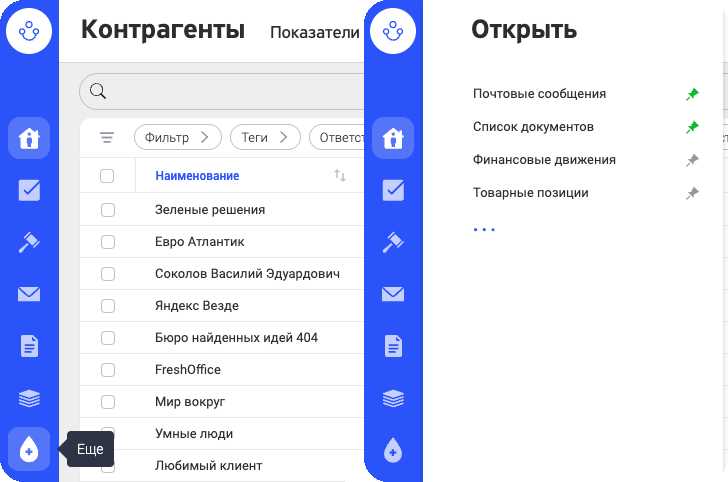
Булавка справа от названия закрепляет раздел в полосе: зелёная — раздел уже закреплён, серая — нет. Из бокового меню раздел работает в ограниченном режиме: доступна только часть возможностей, полная версия открывается отдельно.
Полная версия приложений
Вызов всех приложений — слева вверху и справа вверху: нажмите ⚬⚬⚬ и выберите нужное.
Приложение, закреплённое в боковом меню другого приложения через Ещё, — это витрина, а не сервис целиком: в нём доступны только Показатели и Список. Данные те же самые, но остальные разделы сервиса и его собственные возможности там не работают. У Документов не будет Реализации, у Финансов — Плана/Факта и Бюджета.
Поэтому если вы открыли раздел из бокового меню и не нашли нужную кнопку — перейдите в само приложение и повторите действие там. Переносить ничего не нужно, база общая.
Что внутри каждого приложения
Открыв приложение целиком, вы получаете все его разделы — они перечислены в синем боковом меню слева:
| Приложение | Разделы в боковом меню |
|---|---|
| CRM | Контрагенты, Задачи, Сделки, Журнал |
| Документы | Документы, Реализация |
| Финансы | Движения, План/Факт, Бюджет |
| Чат | Чат, Шаблоны быстрых ответов |
| Почта | Почта, Рассылки |
| Склад | Товары, а со включённым складским учётом ещё Инвентаризация, Обороты и Резервы |
| Аналитика | Продажи, Финансы, Маркетинг, Производительность, Прогнозы |
| Проекты | Разделы появятся позже |
| Автоматизация | Разделы появятся позже |
| Маркетинг | Разделы появятся позже |
Первый раздел обычно называется так же, как само приложение: в Документах это «Документы», в Финансах — «Движения». Именно он и попадает в боковое меню другого приложения, когда вы закрепляете сервис через Ещё.
Склад — исключение: набор его разделов зависит от тумблера Настройка → Товары → Режим склада. Выключен — остаётся только каталог товаров, включён — добавляются инвентаризация, обороты и резервы. Подробнее — Склад и Товары.
Как понять, где вы сейчас
Признака два: иконка в левом верхнем углу и адрес в браузерной строке.
| Где вы | Иконка | Адрес |
|---|---|---|
| В CRM | Логотип CRM | crm.freshoffice.ru |
| В Финансах | Логотип Финансов | finance.freshoffice.ru |
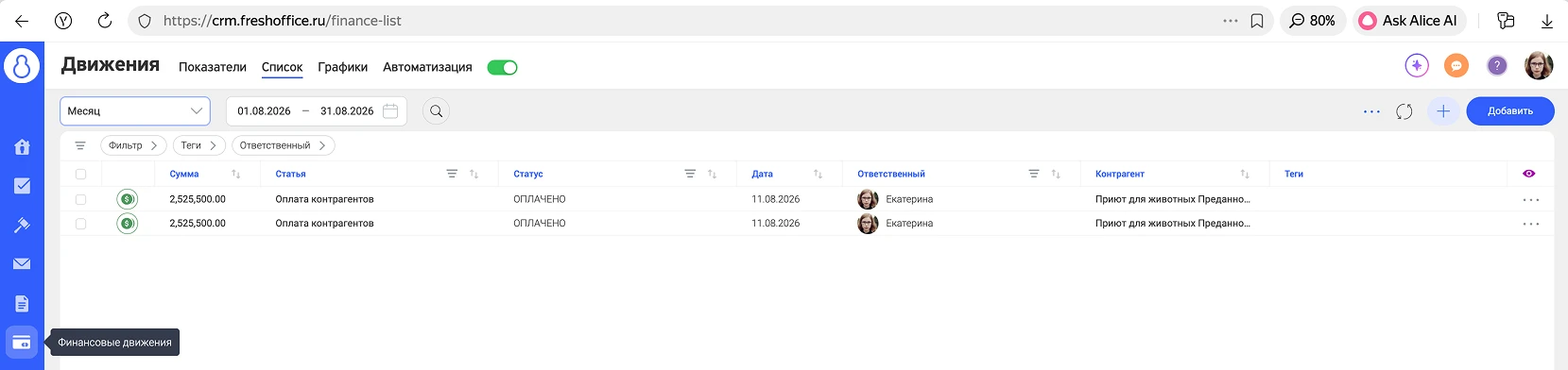
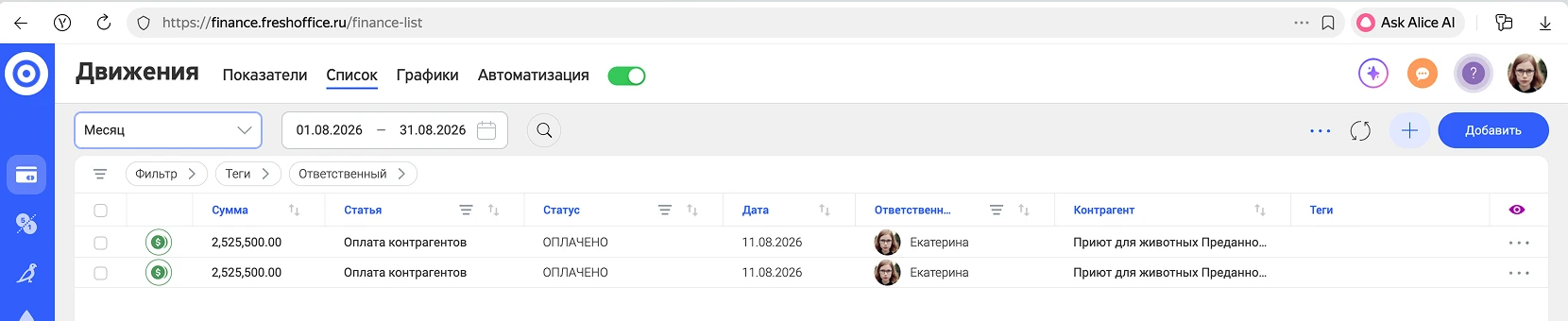
Сам раздел при этом выглядит почти одинаково — сравните заголовок «Движения» на двух снимках:
Адрес начинается с crm., слева синее меню CRM с закреплённым разделом Финансовые движения.
Адрес начинается с finance., иконка и меню слева — свои, финансовые. Здесь приложению доступны все его возможности.
Искусственный интеллект ✨
Нажмите ✨, чтобы открыть личного помощника — ассистента Люси. Она напишет письмо, придумает текст для рекламы, подскажет, как ответить клиенту, или структурирует задачу. Просто задайте вопрос.
Важно
Люси не отвечает на вопросы о работе внутри FreshOffice — для этого есть отдельный ассистент поддержки, Zeela.
Чек-лист первых дней
Пункты идут в том порядке, в котором их удобно проходить: сначала настройки, которые нужны всем, дальше — по приложениям.
Профиль и связь с клиентами
- Заполните профиль и добавьте аватар
- Подключите электронную почту, чтобы отправлять и получать письма
- Настройте IP-телефонию и проверьте её парой звонков
- Подключите источники сообщений — соцсети и мессенджеры, из которых приходят обращения
- Включите внешний чат для переписки с клиентами
Сотрудники
- Пригласите коллег в настройках пользователей
- Раздайте им права доступа
Примечание
В пробном периоде — 14 дней — количество пользователей не ограничено. Ограничений по объёму данных и числу запросов нет ни в пробном периоде, ни в рабочем режиме.
Первый клиент и первая сделка
- Добавьте контрагента
- Назначьте ему задачу и выполните её
- Настройте типы и этапы сделок
- Создайте сделку и передвиньте её по доске в новый статус
Заявки с сайта
- Установите на сайт веб-форму
- Поставьте виджет чата — консультанта на страницах сайта
Документы
- Заполните реквизиты вашей компании
- Загрузите логотип и печать
- Посмотрите готовые шаблоны документов
- Выпишите клиенту счёт
- Отправьте счёт ссылкой или скопируйте её
- Откройте эту ссылку и посмотрите на документ глазами клиента
Финансы
- Настройте справочник счетов компании
- Укажите статьи поступлений и расходов
- Добавьте приход и расход — подробнее в разделе Финансы
Товары и услуги
- Загляните в раздел Товары и посмотрите, как оформляются позиции
- Добавьте новую позицию
- Убедитесь, что каталог доступен из документов
- Вставьте ссылку на товар в чат и отправьте её клиенту
Автоматизация
Триггерные сценарии работают круглосуточно, без кофе-брейков и отпусков.
- Перейдите в Автоматизацию и добавьте условие запуска и действие
- Укажите, что именно должно произойти. Например: получен платёж — клиенту уходит письмо с благодарностью
- Выполните это действие в системе и убедитесь, что триггер сработал
Искусственный интеллект
Подключение AI-моделей к системе — отдельная большая тема, о ней мы рассказываем в разделе Решения на базе AI.