Автоматизация
Вы можете упростить работу менеджера в части автоматизации рутинных процессов, чтобы у сотрудников было больше времени сфокусироваться на более важном и полезном для компании
Модуль автоматизации встроен в каждый сервис: вкладка Автоматизация стоит в верхнем меню раздела рядом с «Показателями», «Списком» и «Графиками» — в контрагентах, задачах, сделках, документах и финансах. Настраивается автоматизация отдельно в каждом разделе, а смотреть её можно и по всей базе сразу.
Что можно сделать
- Включить или остановить автоматизацию
- Посмотреть карту всех действий
- Собрать воронку этапов под каждый тип сделки
- Задать условие запуска
- Настроить письмо, SMS, задачу или сделку
- Понять, кому уйдёт письмо
- Выбрать ответственного и момент выполнения
- Проверить, что сработало
Примечание
Если у вас нет доступа к Автоматизации, значит у вас ограниченные права 😿. За расширением уровня прав доступа обратитесь к пользователю 👑 вашей компании кто обладает полными правами.
Тумблер включения
Зелёный тумблер рядом с вкладкой показывает, работает автоматизация или простаивает.
- Выключили — все автоматические действия прекращаются, сценарии остаются на месте, но не срабатывают.
- Включили — автоматизация запускается, и примерно через минуту действия возобновляются.
Тумблер общий для автоматизации, а не для одного сценария: отдельный сценарий выключается своим тумблером на его квадрате — см. Вкл/Выкл/Удалить.
Что умеет автоматизация
| Действие | Что происходит |
|---|---|
| Отправить Email | Письмо клиенту по заранее созданному шаблону, сразу или через несколько дней |
| Отправить SMS | Сообщение до 110 символов через подключённого оператора |
| Создать новую задачу | Задача выбранного типа и статуса на выбранного сотрудника |
| Создать новую сделку | Сделка с заданным названием, типом, статусом и ответственным |
| Сменить тип компании | У контрагента подставляется другой тип из справочника |
| Сменить статус компании | У контрагента подставляется другой статус из справочника |
| Показ рекламы ВКонтакте, Facebook*, Instagram* | Пополнение таргетинговой группы для рекламы. Готовится |
Как настраивается каждое действие — в разделе Настройка действий.
Все действия
В разделе Все действия находится карта всех автоматических действий вашей подписки FreshOffice.
Вы можете создавать действия, но не включать их до нужного момента (не активировать) в этом случае, чтобы видеть все не активные действия переключаете тумблер в верхнем правом углу.
Там же находится кнопка Добавить.
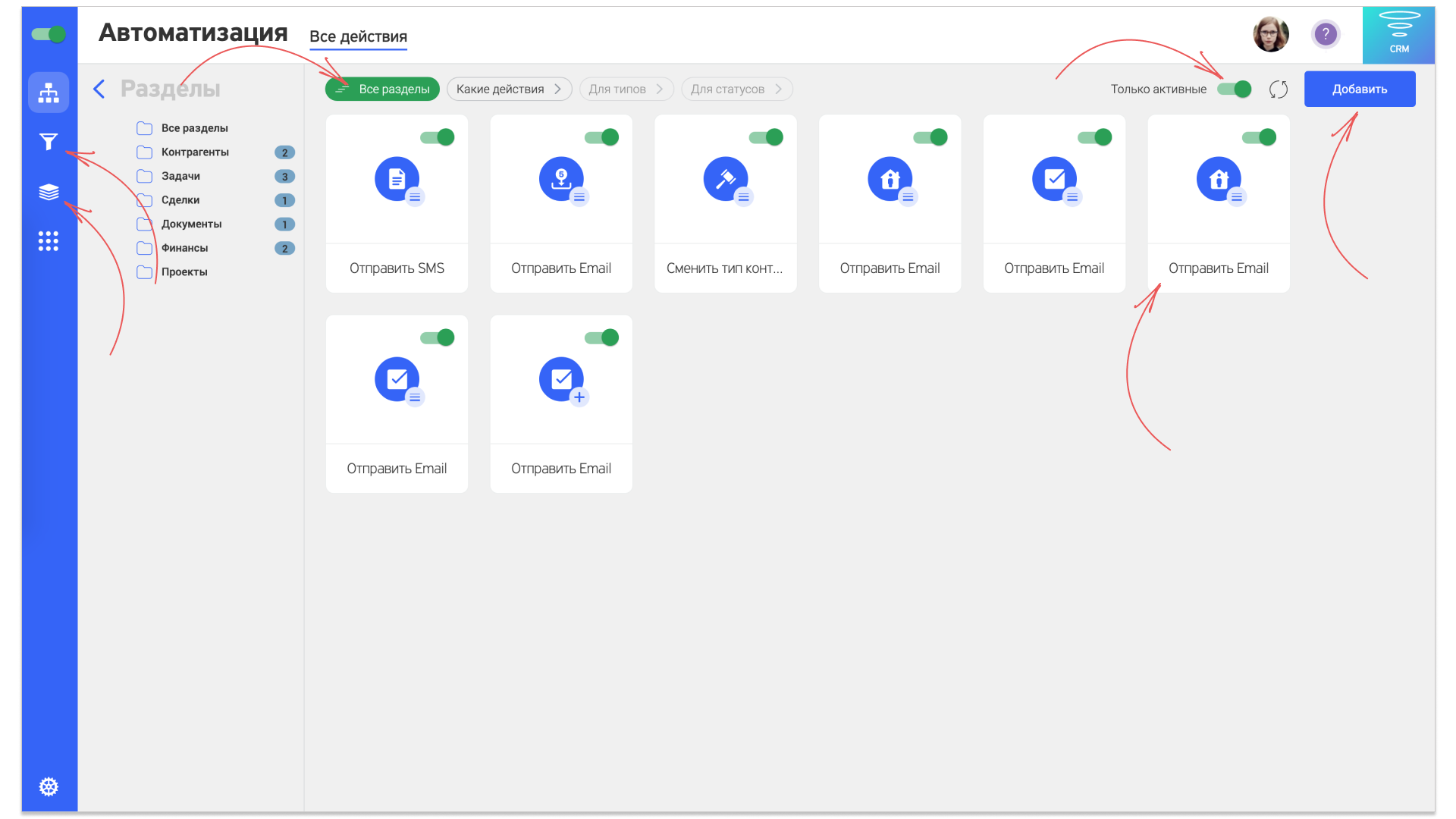
Переход от раздела в раздел дает возможность отфильтровать те действия которые заложены именно в нем.
Какие действия? - это фильтр по активностям которые у вас действуют. Например:
- sms
- назначение задачи
- смена типов компании
- смена статуса компании
- создание сделки
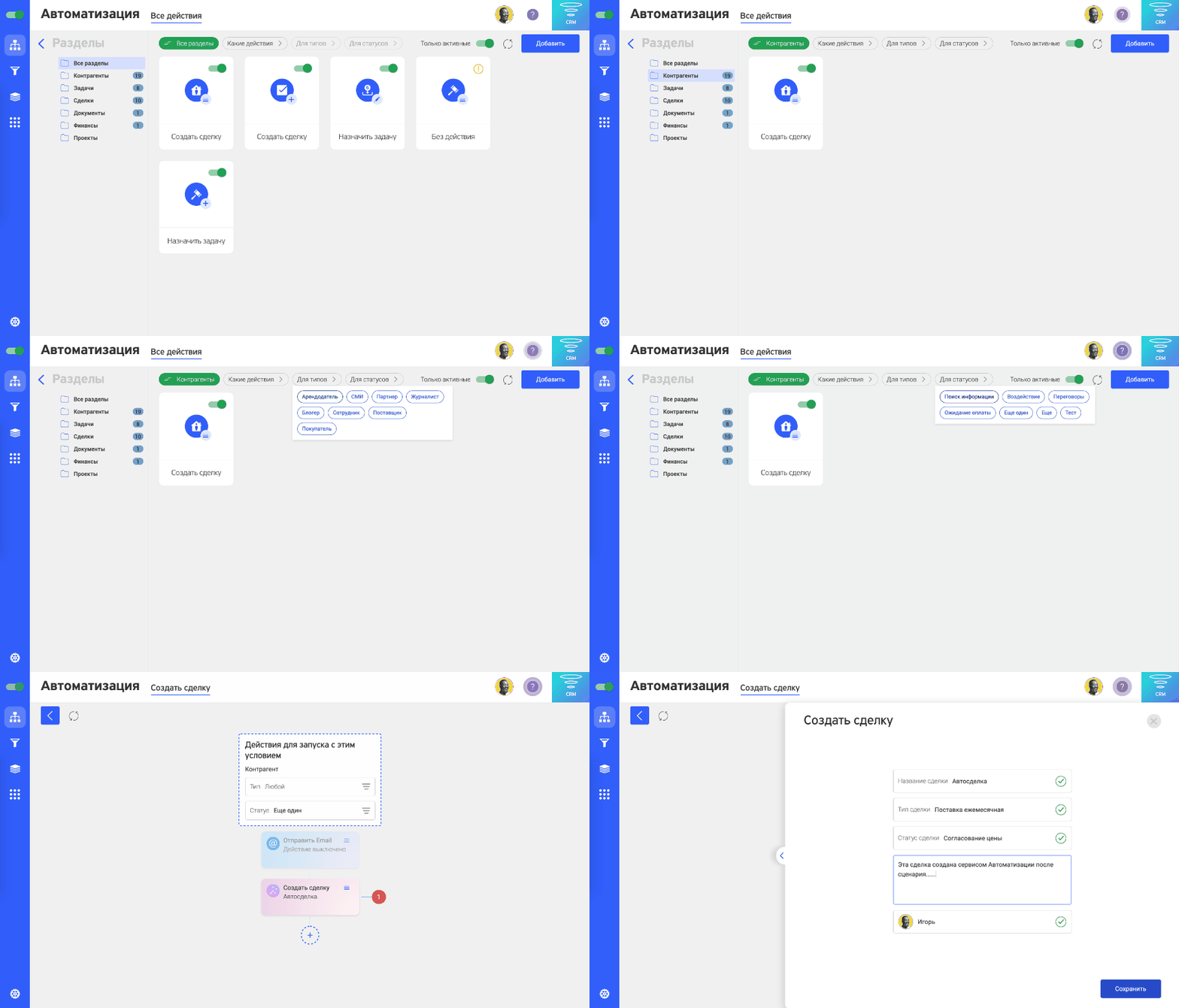
Для типов - это фильтр который зависит от раздела в котором вы находитесь и отражает какие активности для этих типов работают.
- Если в разделе контрагенты то он отражает типы контрагентов (Архив, клиент, конкурент....)
- Если в разделе задачи - какие типы задач (Звонок, встреча, выезд....)
- Если в разделе сделки - какие типы сделок (Продажа, Сервис...)
- Если в разделе документы - какие типы документов (КП, счет, договор, акт, накладная...)
- Если в разделе финансы - какие типы финансов (Приход, Расход, Перевод)
Для статусов - это фильтр статусов который зависит от раздела в котором вы находитесь и отражает какие активности для этих статусов работают.
- Если в разделе контрагенты то он отражает статусы контрагентов (действующий, постоянный...)
- Если в разделе задачи - какие статусы задач (план, выполнена, в процессе)
- Если в разделе сделки - какие статусы сделок (Продажа, Сервис...)
- Если в разделе документы - какие статусы документов (подписан, согласован, в процессе...)
- Если в разделе финансы - какие статусы финансов (оплачен, частичная оплата...)
Без действий
Если у квадрата со сценарием вы видите обозначение  значит в нем нет действий. Необходимо войти в него и задать сценарий.
Вкл/Выкл/Удалить
Если у квадрата со сценарием вы видите обозначение  значит сценарий активен. Если его необходимо выключить, просто переключите тумблер. Если вы хотите его удалить просто наведите на квадрат и у вас появится значок
  , нажмите на него.
Воронка этапов
Второе представление автоматизации — воронка: типы записей и переходы со статуса на статус, а на них навешаны действия. Модуль выбирается любой — контрагенты, сделки, задачи, финансы, документы.
Если в вашей компании разные типы сделок и у каждого типа своя линейка этапов прохождения, вы можете создать автоматическую мультиворонку для каждого типа сделок.
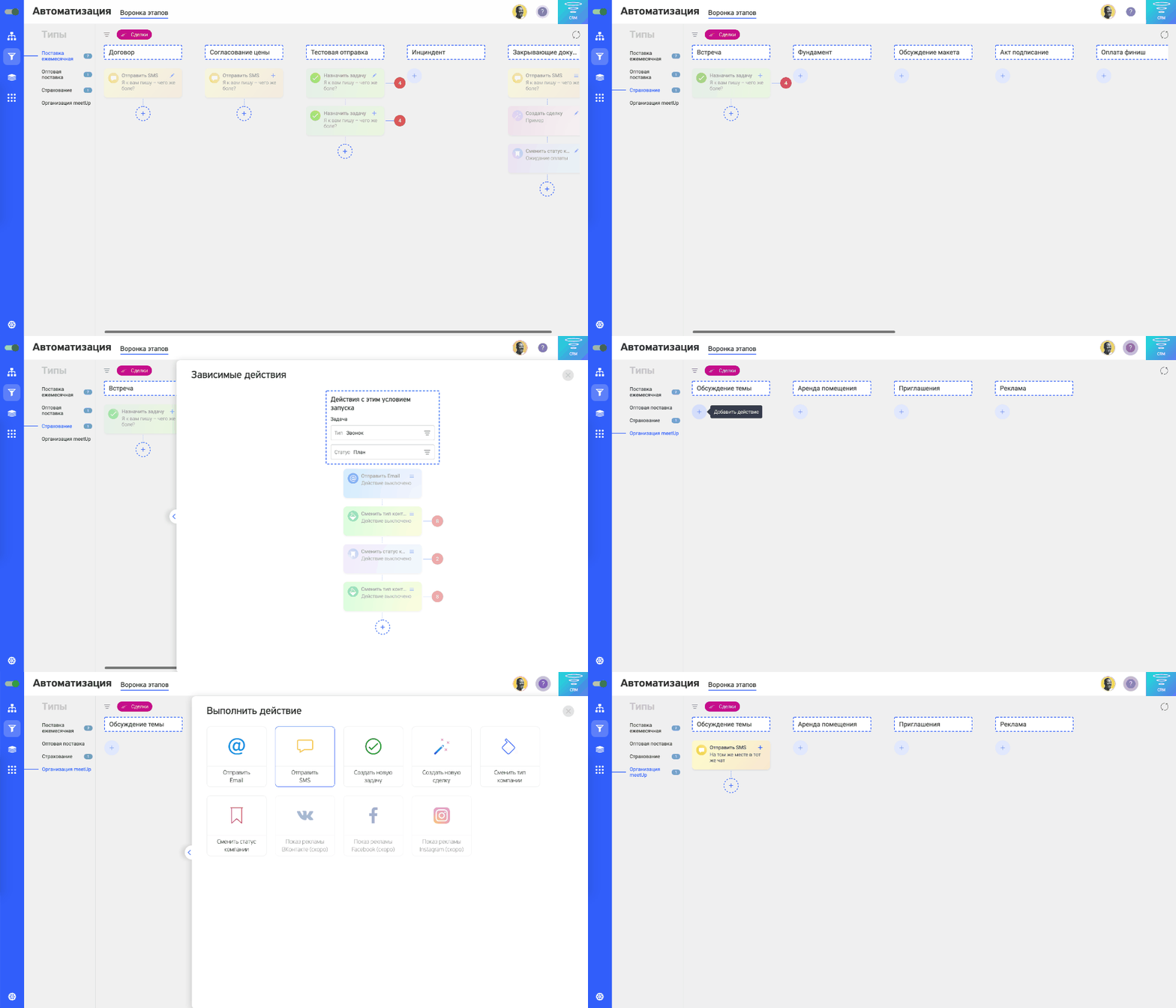
Что продумать перед настройкой:
- сценарий автоматических действий по каждому направлению;
- на каком именно этапе что происходит: SMS клиенту, письмо по определённому шаблону, показ рекламы в соцсетях и прочее;
- как часто действия повторяются — разово или последовательностью, через сколько дней.
Не переживайте, если не помните, что уже сделано: система напомнит, если у действия есть связанные.
Условия запуска
Сценарий состоит из двух частей: когда запускать и что выполнить. Сначала задаётся условие — окно Новое действие.
-
Выберите раздел базы данных, в котором автоматизация будет наблюдать изменения: контрагенты, задачи, сделки, документы, финансы.
-
Укажите, после чего сценарий срабатывает:
Условие Когда сработает Добавление Только при появлении новой записи Изменение Только когда изменили существующую Любое И в том, и в другом случае -
Задайте Назначен тип и Установлен статус — при каком сочетании запускать. Для контрагентов это тип и статус контрагента: например, тип «Арендодатель» и статус «Воздействие». Статус обязателен, тип можно не указывать — тогда условие сработает для любого типа.
После сохранения условия открывается дерево сценария: анализатор сразу показывает, что уже задано для этой пары «тип — статус», чтобы вы не завели второй такой же сценарий. Дальше на ветку вешаются действия.
Без действия — заготовка: ветка создана, но что именно выполнять, ещё не выбрано. Откройте её и выберите действие из списка ниже, и заготовка превратится, например, в отправку письма.
Связанные действия — метка на блоке: за этим действием потянутся другие, заведённые в соседних ветках или в других разделах. Например, автоматизация создаёт сделку определённого типа, а на этот тип в разделе сделок уже навешаны свои сценарии. По метке их видно, не выходя из ветки.
Клик по любому блоку открывает карточку действия — можно посмотреть, какое письмо или SMS уйдёт клиенту.
Что сработало по факту — в журнале внизу страницы: дата, время, контрагент, адрес или телефон и само действие.
Настройка действий
При выборе того или иного действия вам необходимо будет настроить пункты.
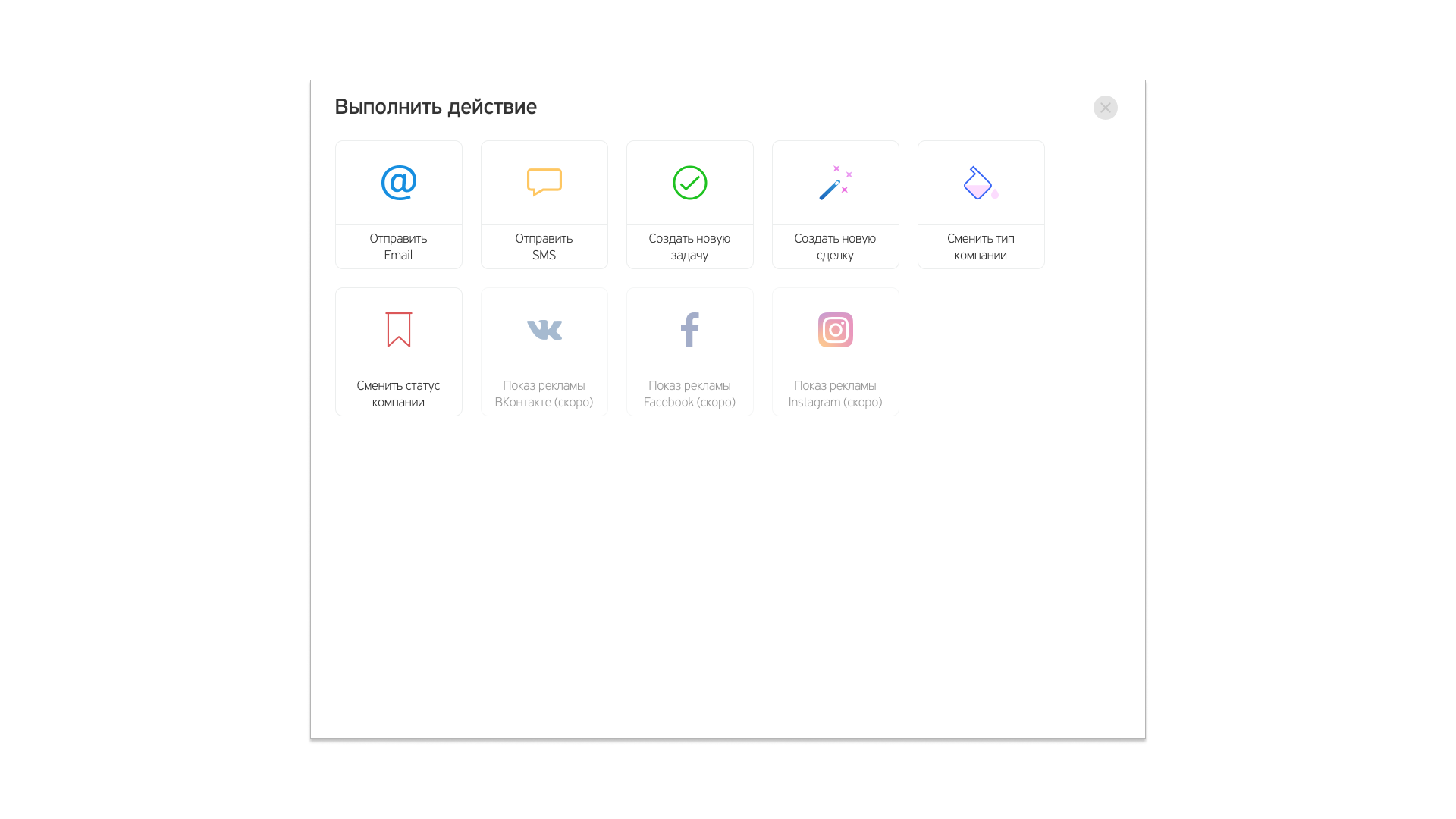
Отправить e-mail
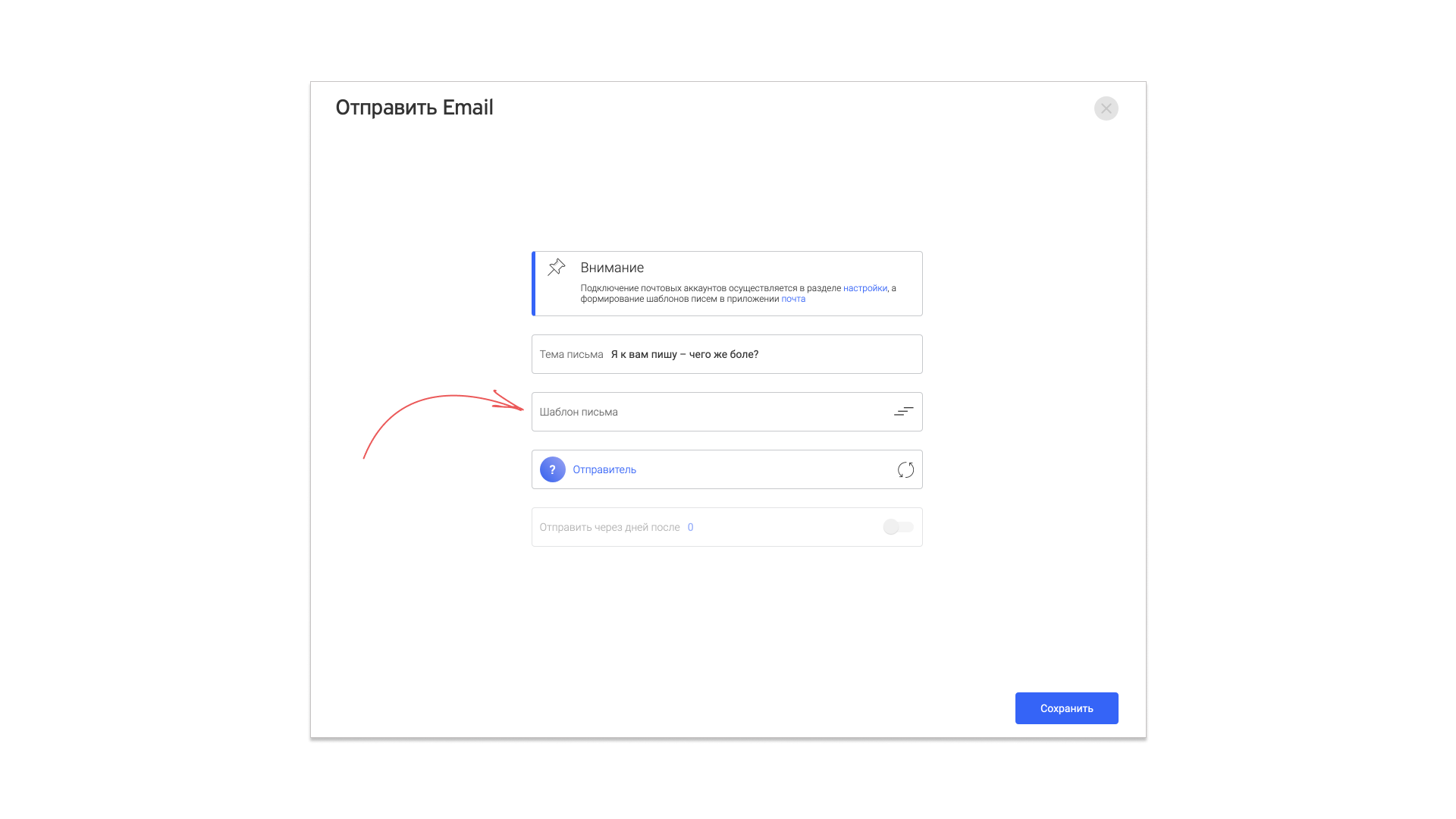
- Укажите тему письма. Эту тему будет видеть ваш клиент при получении письма
- Выбираете шаблон письма, который должен быть создан заранее.
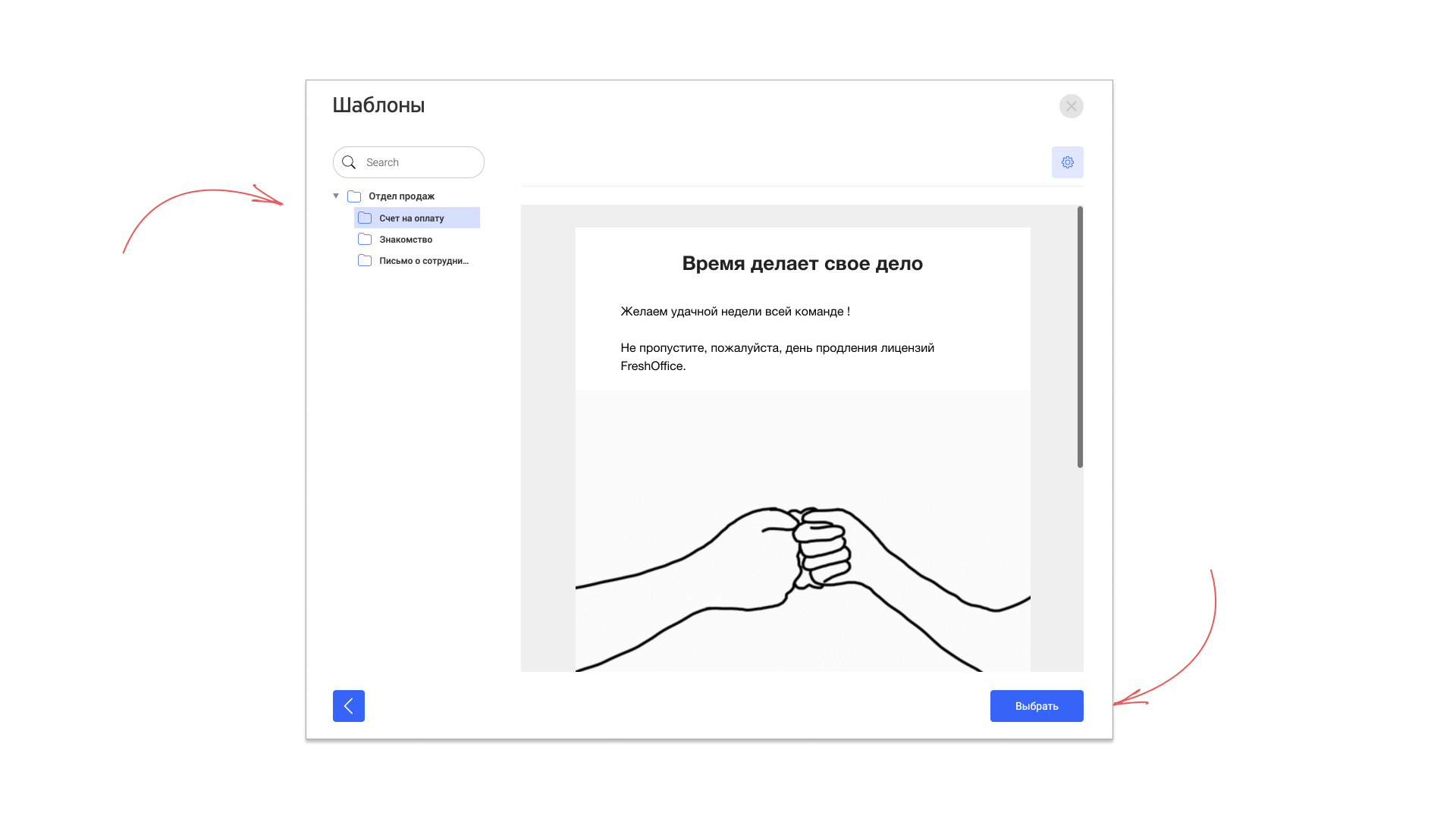
- Выбираете из списка e-mail отправителя
- и как быстро письмо должно быть отправлено. Сразу или через несколько дней
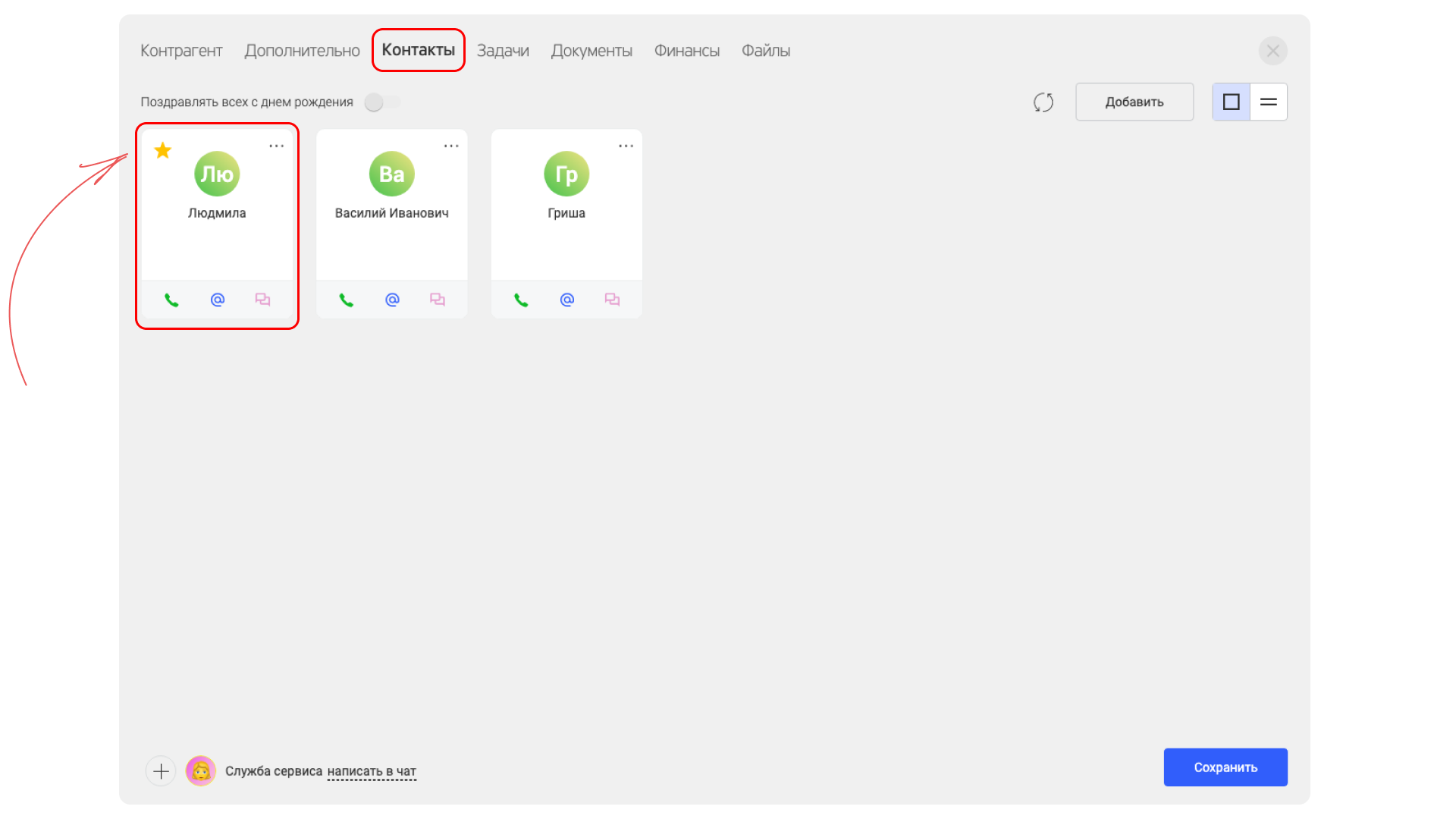
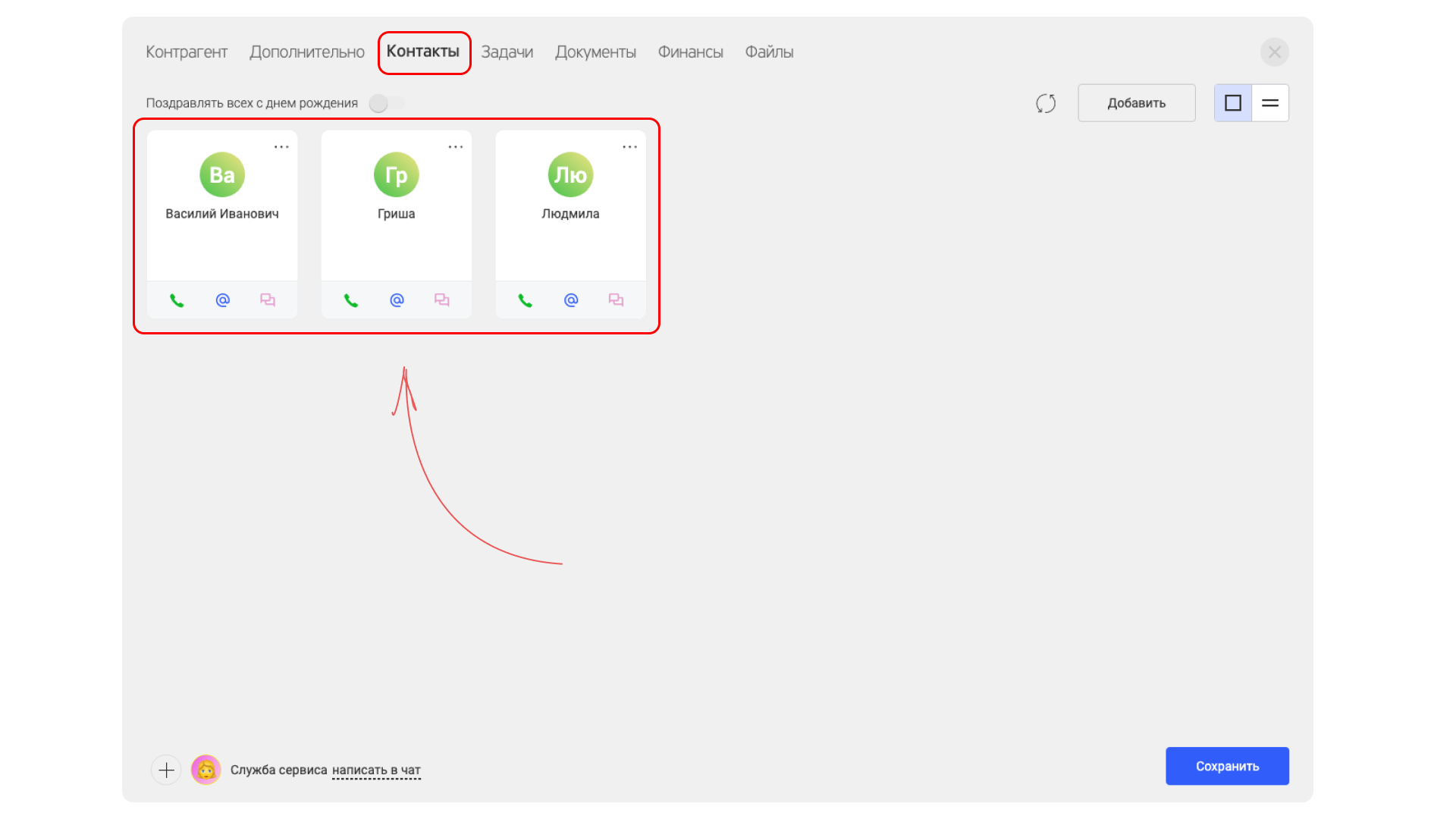
Кому уходит письмо
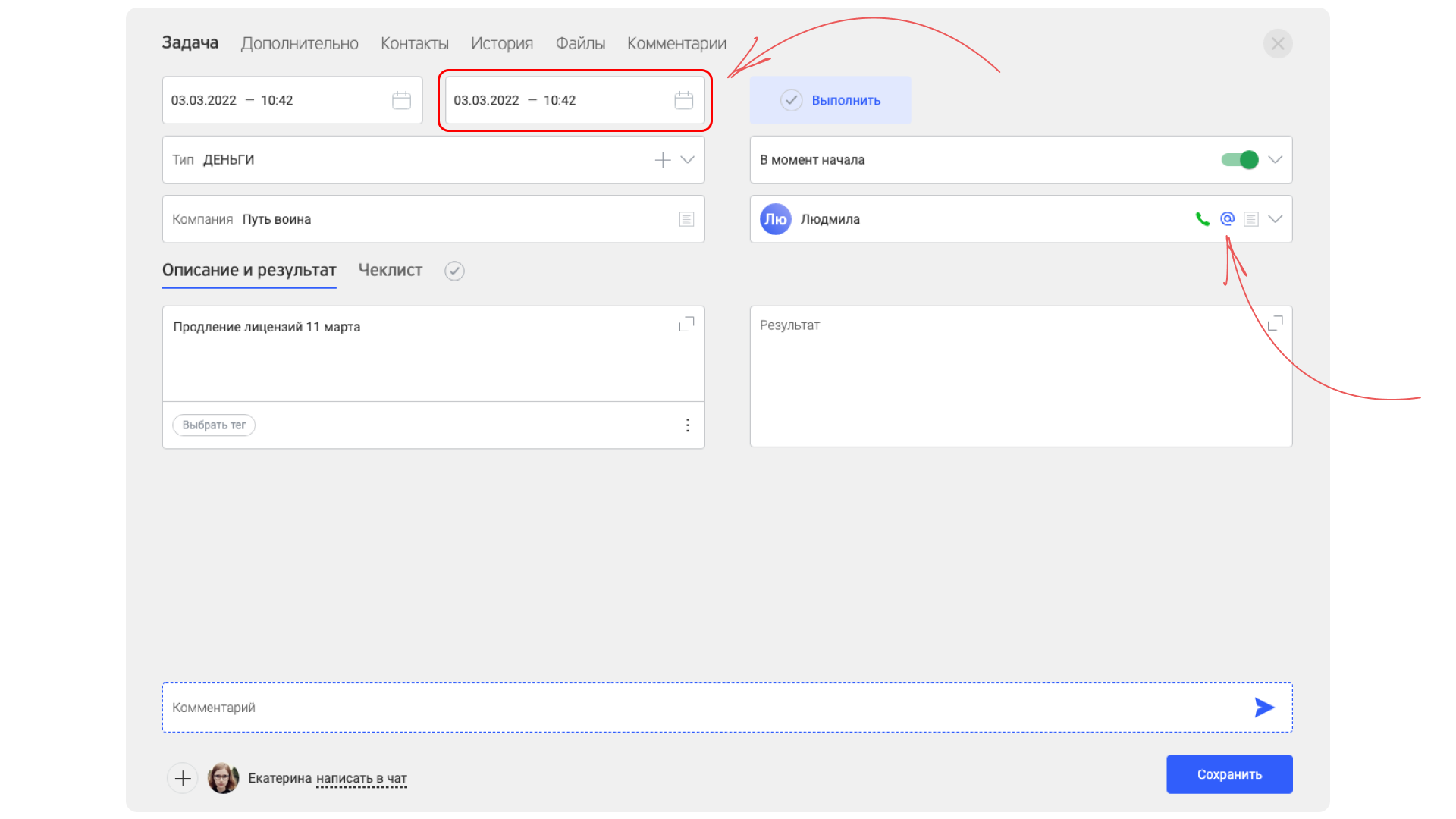
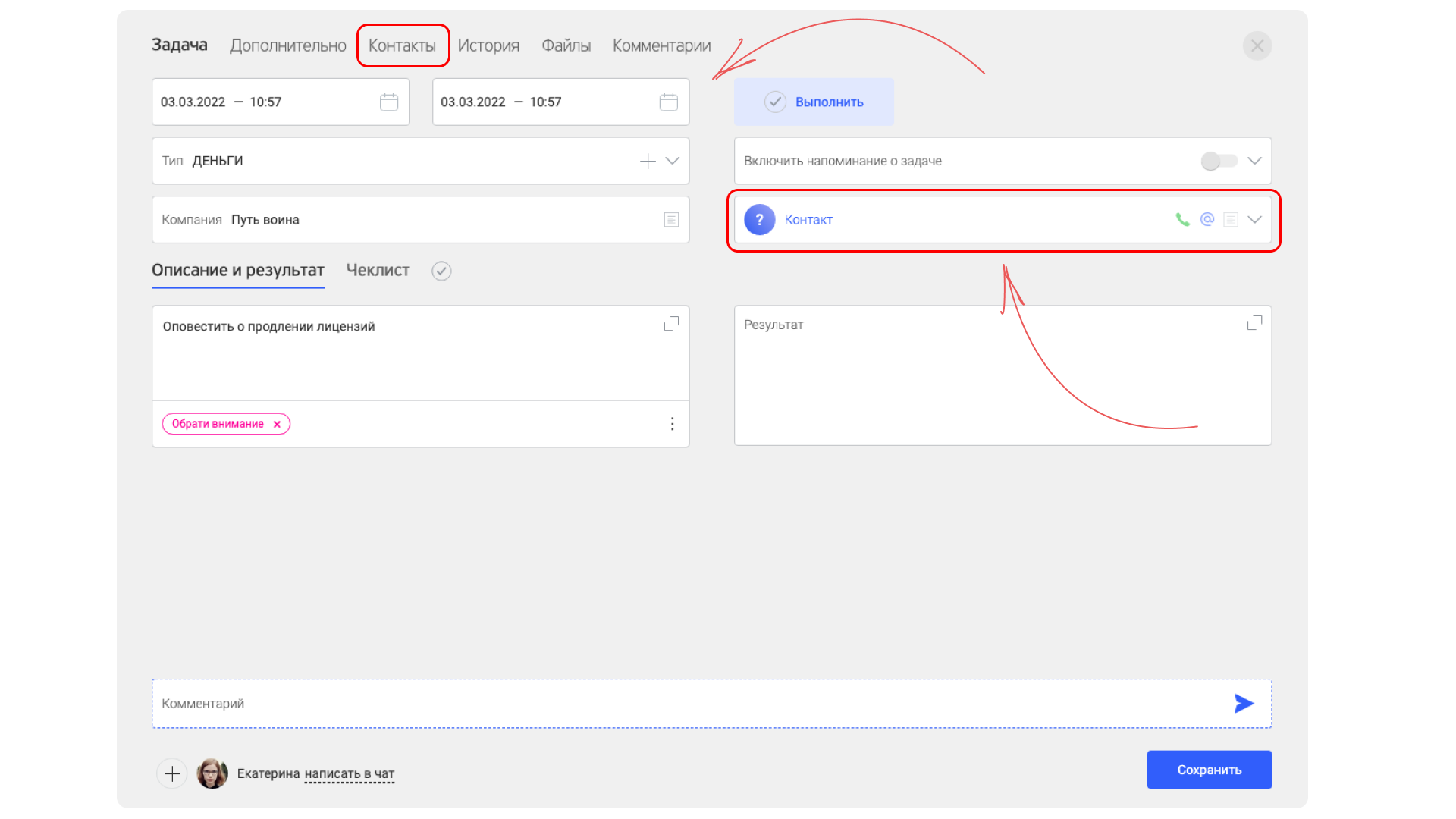
Адресата система выбирает сама, по правилу «от частного к общему». Разберём на примере оповещения по задаче: автоматизация отслеживает дату финиша задачи (по умолчанию она совпадает с датой старта) и, когда триггер срабатывает, ищет, кому писать.
| Что есть в записях | Кому уйдёт письмо |
|---|---|
| В карточке задачи выбрано контактное лицо | Этому контактному лицу |
| Контактного лица в задаче нет | Основному контактному лицу из карточки контрагента |
| Нет ни в задаче, ни основного в карточке | Всем контактным лицам контрагента, у кого заполнен e-mail |
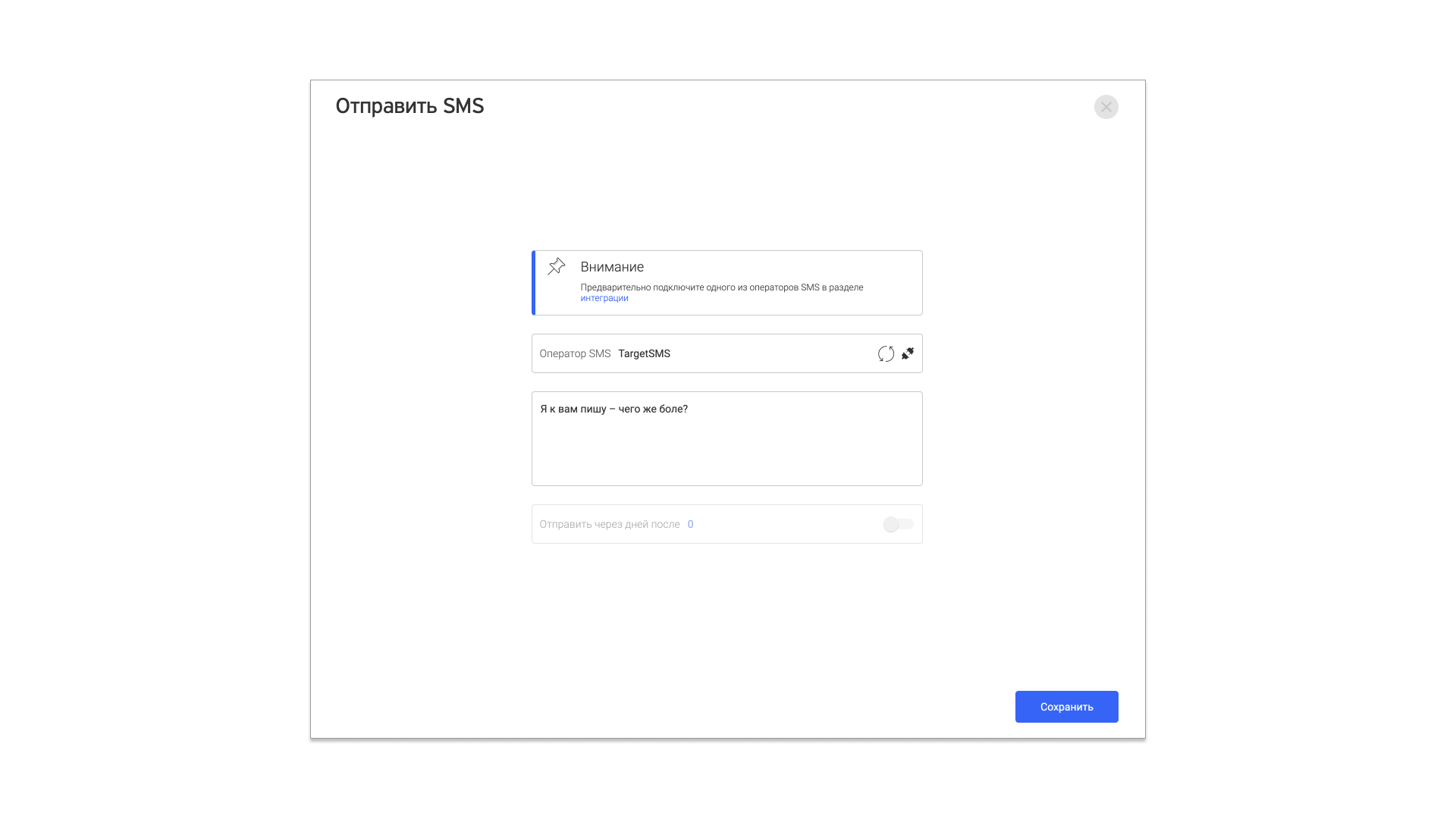
Отправить sms
- выбираете оператора через которого будет отправлены sms
- Само сообщение не более 110 символов
- и как быстро sms должна быть отправлена. Сразу или через несколько дней
Ниже ссылка на инструкцию как подключить поставщика SMS
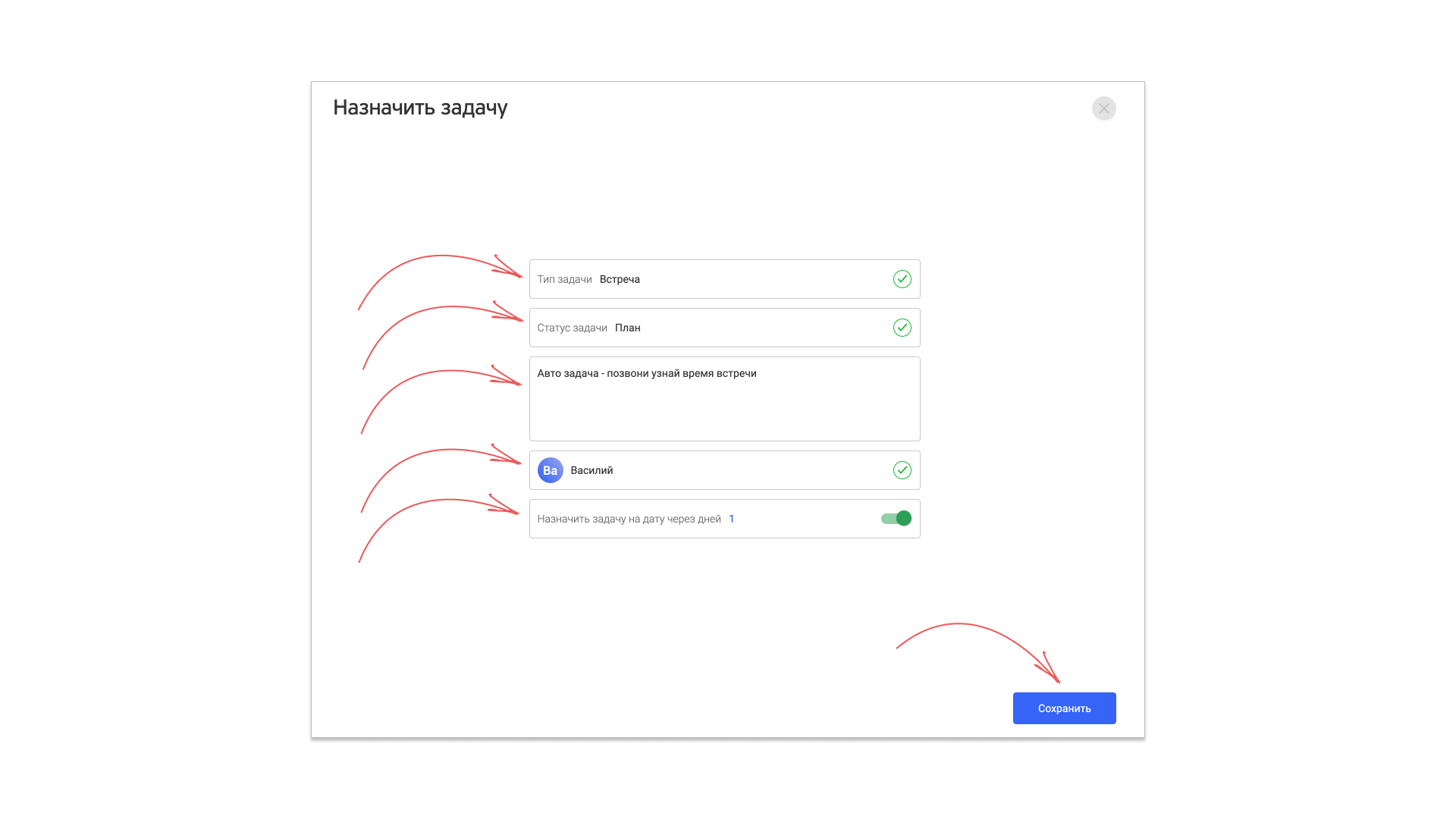
Создать новую задачу
- Выбрать из справочника тип задачи
- определить с каким статусом задача будет создана автоматически
- тема задачи (здесь рекомендуем написать комментарий, послание для того кто увидит эту задачу)
- Выбрать из списка сотрудников, того, кто будет выполнять эти автоматические задачи
- Задача будет создана сразу или через какое то кол-во дней
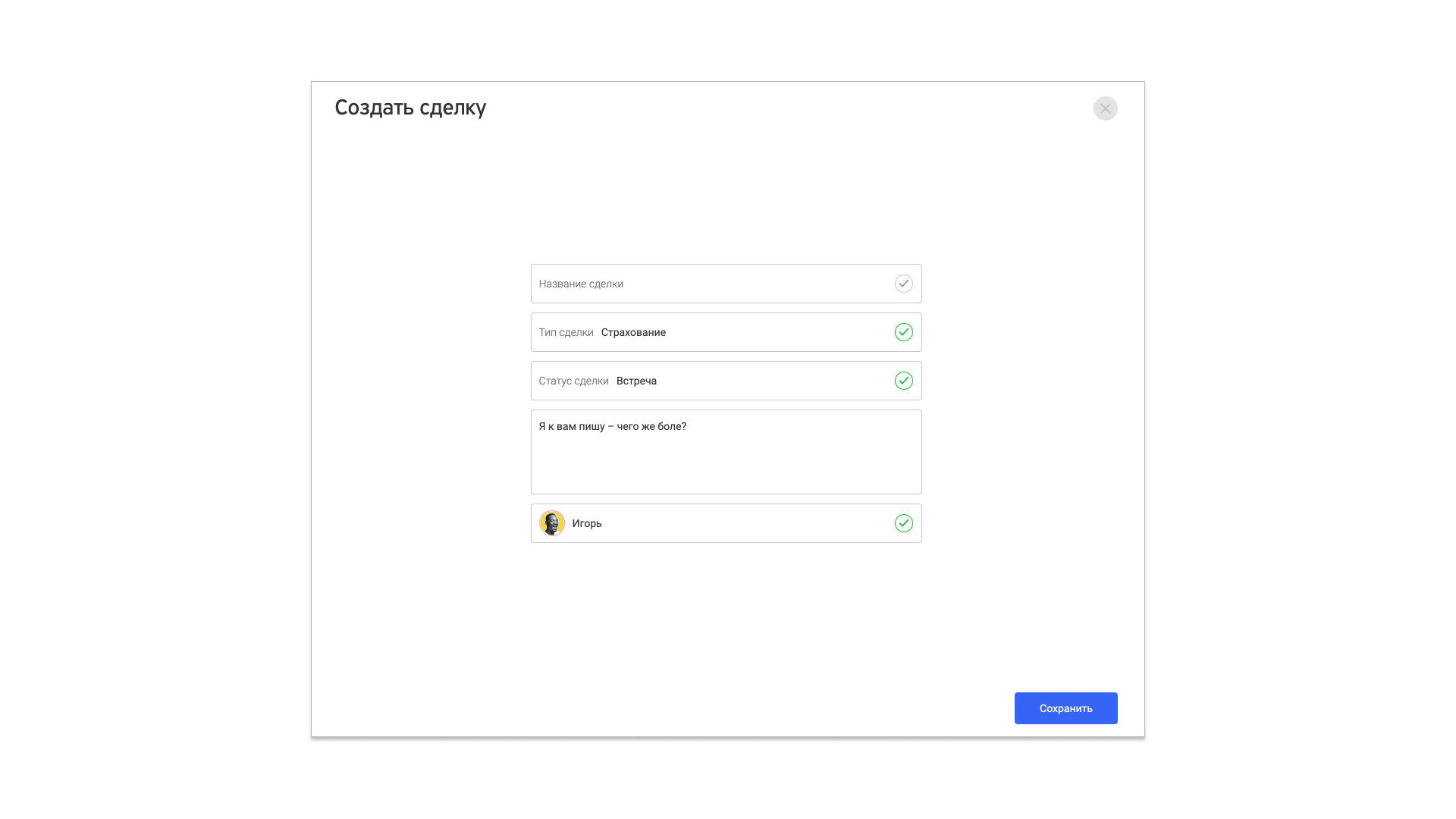
Создать новую сделку
- Указать с каким названием будет создаваться автоматические сделки
- Какой тип сделки
- Статус
- комментарий к сделке
- и кто будет ответственным за эту авто сделку
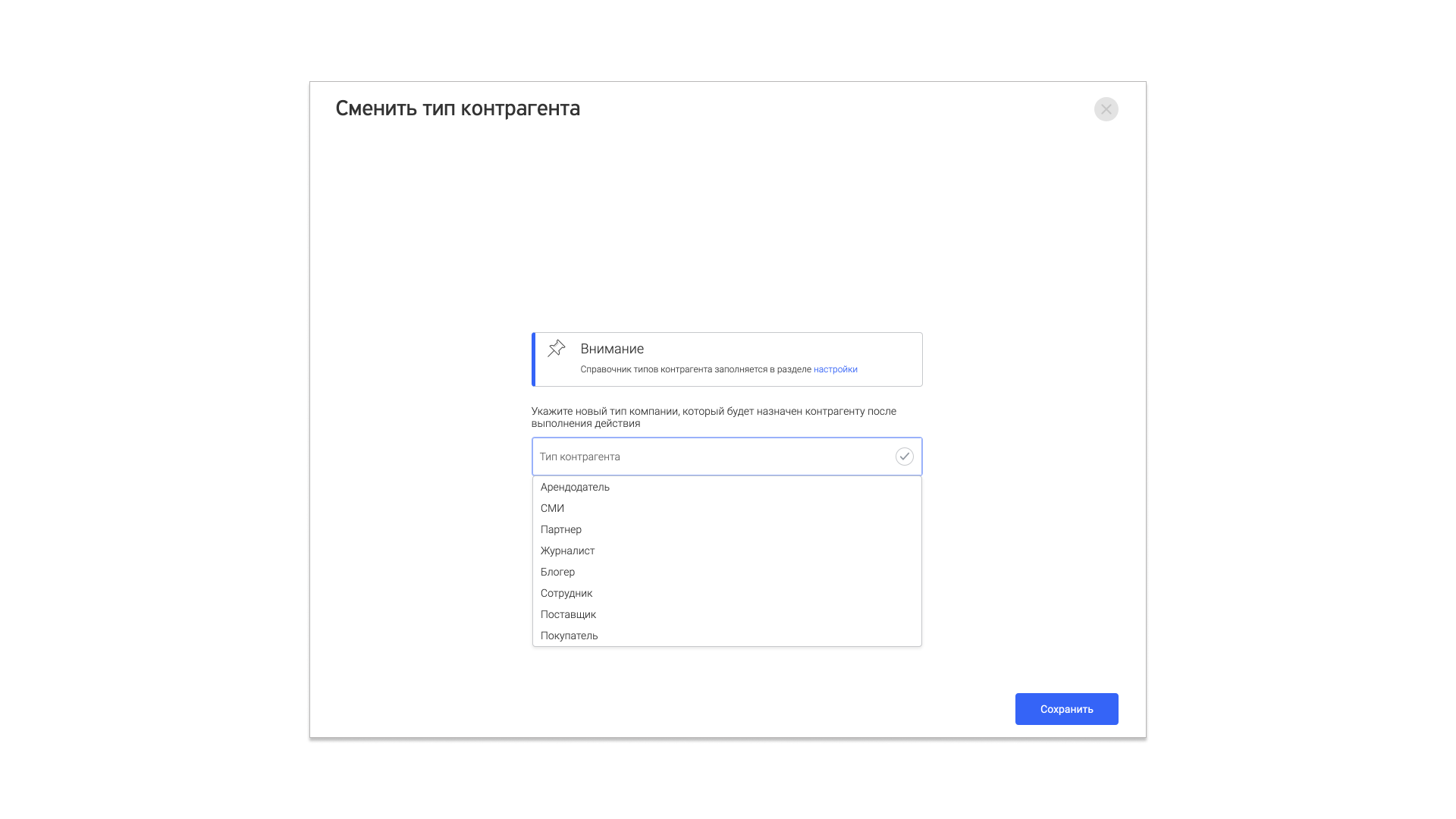
Сменить тип & статус контрагента
При выборе смена тип или статус контрагенты вы выбираете из списка на какой параметр необходимо будет заменить
Как работает оповещение о наступлении даты рождения контактного лица — подробнее в разделе Контакты
Ответственный и дата выполнения
Две настройки доступны во всей ветке событий и работают в автоматических задачах и сделках. У каждой по два варианта — выбирайте тот, что подходит сценарию.
Кто станет ответственным
| Вариант | Кто получит запись |
|---|---|
| Выбрать сотрудника | Один и тот же сотрудник во всех записях, созданных этим сценарием |
| Взять из карточки контрагента | Тот, кто ведёт клиента: у каждой записи свой ответственный |
Первый вариант удобен, когда автоматические задачи разбирает один человек — например, дежурный менеджер. Второй — когда клиенты закреплены за разными сотрудниками и задача должна остаться у ведущего клиента.
Когда выполнить
| Вариант | Когда сработает действие |
|---|---|
| Тумблер Выполнить в дату задачи выключен | Сразу, как только запись попала в базу |
| Тумблер включён | В дату задачи — во вторую её дату, дату финиша |
Например, задача назначена на следующую неделю. С выключенным тумблером письмо уйдёт сегодня, с включённым — в тот день, на который назначена задача.
Тумблер появляется только там, где действие связано с задачей: если сценарий навешан на задачу, система сама предложит выполнить действие в её дату.
Журнал авто действий
Журнал отражает статус каждой активности: Готово — всё хорошо, Ошибка — что-то пошло не так. Колонки фильтруются по нужным значениям кнопкой  .
.
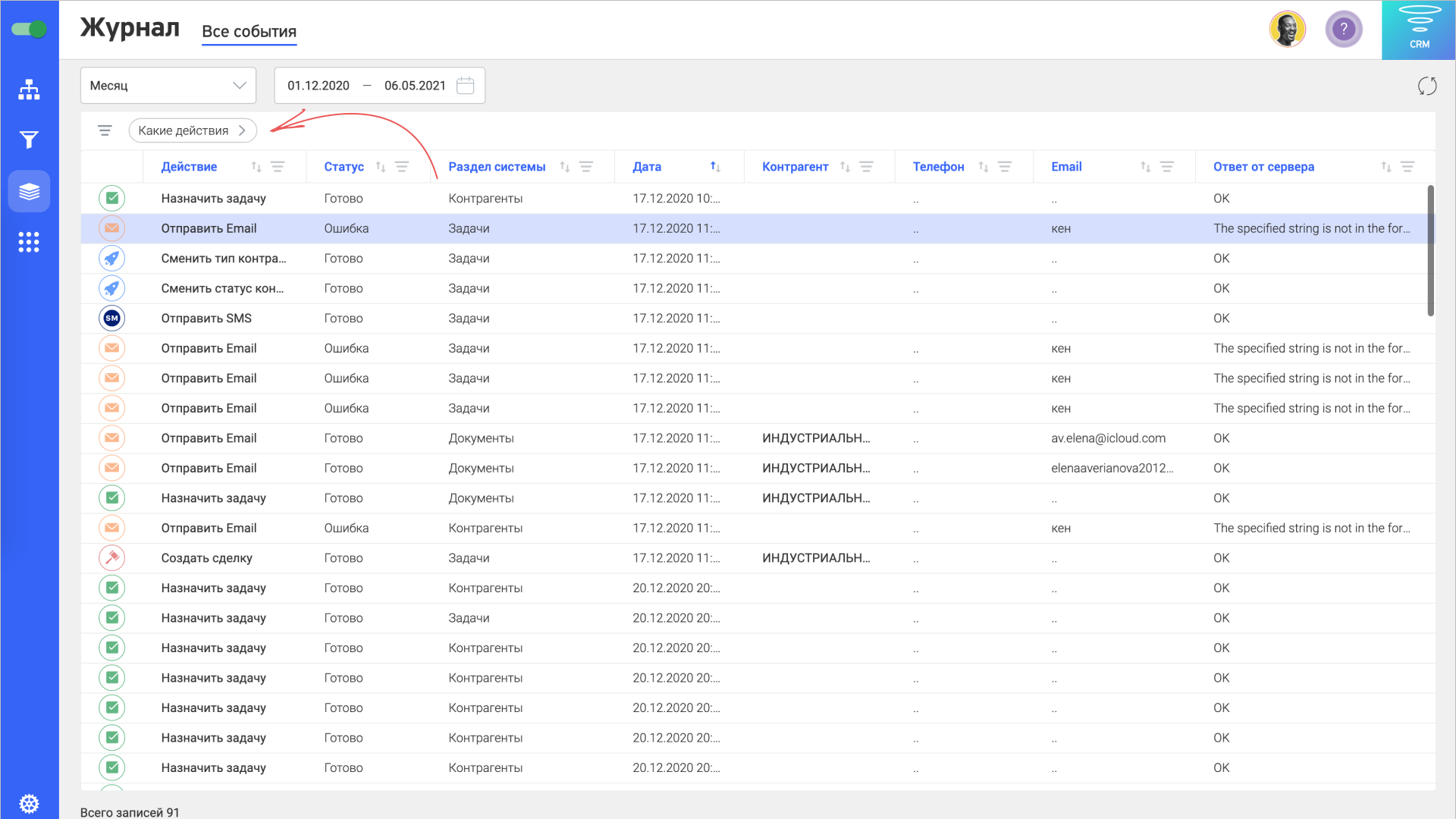
Ошибка
The specified string is not in the form required for an e-mail address.
Это сообщение означает, что адрес контактного лица, которому должно было улететь автоматическое письмо, указан неверно:
- допущен пробел перед адресом или после него;
- допущена ошибка в написании;
- или адреса нет вообще.