Почта
Почта во FreshOffice — это ваш обычный ящик, подключённый к приложению: письма приходят и уходят из системы и подшиваются к карточке клиента. Отдельно открывать почтовый сайт не нужно — написать письмо можно прямо из того раздела, где вы сейчас работаете.
Что можно сделать
- Подключить почтовый ящик
- Написать письмо
- Собрать шаблон письма
- Вставить в шаблон переменные
- Добавить в письмо кнопки реакции
- Составить аутрич-письмо
- Отправить рассылку
Написать письмо
Сначала подключите почтовый аккаунт — без подключённого ящика отправлять письма не из чего: Подключение почты.
Дальше письмо пишется из любого раздела приложения — везде, где виден значок @:
- из карточки контрагента;
- из карточки контактного лица;
- из раздела Почта;
- из задачи, сделки и других мест со значком @.
Готовый текст удобно не набирать заново, а брать из шаблона.
Само письмо набирается на шаге Содержание. Панель сверху — привычный набор редактора: шрифт и начертание, цвет и заливка, ссылка, изображение, списки, таблица и вставка HTML-кода кнопкой <>.
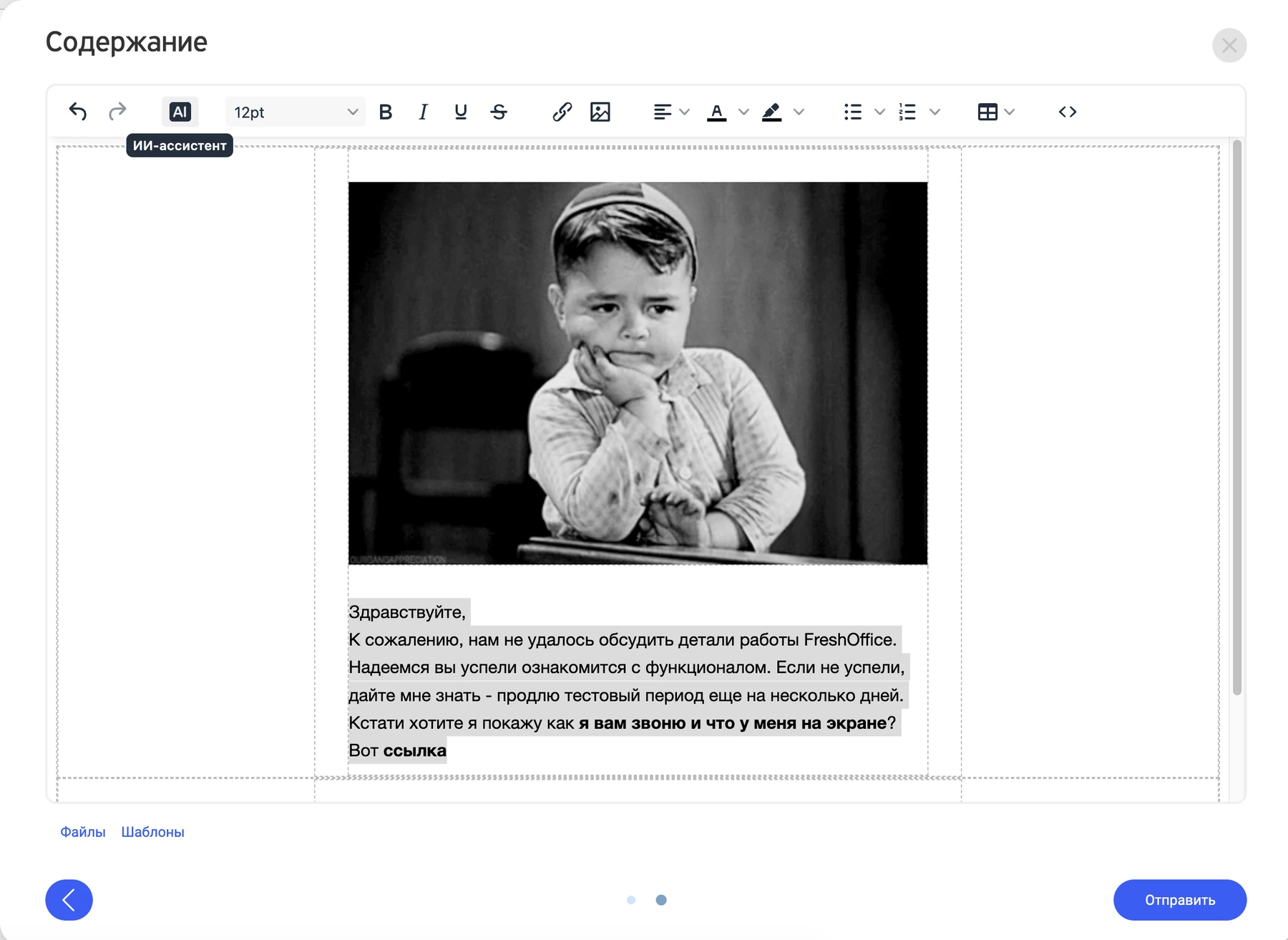
Слева на панели — кнопка AI, встроенный ИИ-ассистент Люси. Выделите фрагмент письма и выберите готовый промт: проверить орфографию, смягчить формулировку и другие. Ассистент правит выделенный текст прямо в письме.
Шаблоны писем
Шаблон — заготовка письма, которую подставляют вместо ручного набора. Он бывает простым текстовым, с изображениями или собранным в стороннем конструкторе, например в Tilda: оттуда копируется HTML-код и вставляется в редактор.
Шаблоны живут в приложении Почта, вкладка Шаблоны в верхнем меню — рядом с Письмами и Лидогенерацией. Сохранённый шаблон доступен всем пользователям: его выбирают при написании письма, при создании рассылки и в аутрич-письмах.
Редактор шаблона

| № | Элемент | Для чего |
|---|---|---|
| 1 | Папки | Дерево папок с шаблонами. Папки собирают письма по назначению: продажи, счета, акции |
| 2 | Редактор / Предпросмотр | Переключатель: правка шаблона или вид письма глазами получателя. Рядом — название шаблона, автор, даты создания и последнего изменения |
| 3 | Панель редактора | Шрифт и начертание, ссылка, изображение, выравнивание, цвет и заливка. Кнопка AI — ИИ-ассистент Люси, под ••• — остальные инструменты, в том числе <> для вставки HTML-кода |
| 4 | Сохранить изменения | Сохраняет правки шаблона. Кнопка Добавить справа заводит новую папку или шаблон |
| 5 | Переменные | Поля карточки, которые подставляются в письмо при отправке — см. Переменные |
| 6 | Кнопки реакции | Кнопки ответа внутри письма и действия, которые они запускают — см. Кнопки реакции |
| 7 | Контент | Копировать из шаблона — взять содержимое другого шаблона за основу. Ниже — ссылка на инструкцию по вёрстке писем в Tilda |
Как создать шаблон
- Заведите папку: Добавить — Раздел, укажите наименование, например «Письма отдела продаж», и нажмите Добавить.
- Создайте шаблон: Добавить — Шаблон, задайте название и папку, в которую он ляжет. Чтобы не начинать с чистого листа, нажмите Копировать из шаблона и возьмите за основу готовое письмо.
- Наберите текст в редакторе. Если письмо свёрстано в стороннем HTML-конструкторе, скопируйте оттуда код и вставьте его кнопкой <> — откроется окно Source Code.
- Вставьте переменные там, где письмо должно обращаться к конкретному клиенту.
- При необходимости добавьте кнопки реакции.
- Переключитесь на Предпросмотр и проверьте, как выглядит письмо.
- Нажмите Сохранить изменения.
Важно
Без Сохранить изменения правки шаблона не останутся — ни текст, ни переменные, ни кнопки.
Переменные в шаблоне
Переменная — метка в фигурных скобках, вместо которой при отправке подставляются данные из вашей базы: компании-получателя и её контактного лица. Один шаблон уходит сотне клиентов, но каждый видит своё имя и название своей компании: «Добрый день, {contact_first_name}!» превращается в «Добрый день, Анна!».
Подстановка срабатывает везде, где используется шаблон: и в письме, созданном по шаблону вручную, и в автоматизациях.
Как вставить:
- В панели Переменные справа нажмите на нужное поле — метка скопируется.
- Поставьте курсор в нужное место шаблона и вставьте её: Ctrl+V (⌘+V на Mac).
Набирать метку вручную не стоит: одна лишняя буква — и подстановка не сработает, клиент увидит в письме фигурные скобки.
Полный список открывает ссылка Как это работает над панелью — окно Переменные значения. Там у каждой переменной своя кнопка копирования.

Если поле в карточке клиента не заполнено, подставлять нечего. Поэтому переменные лучше ставить туда, где фраза читается и без них, а перед массовой отправкой проверить, что у получателей заполнены нужные поля.
Кнопки реакции
Кнопки реакции — кнопки внутри письма, которыми получатель отвечает в один клик, без ответного письма и без звонка. Нажатие фиксируется в CRM: входящее письмо получает тег с реакцией, и по этому тегу может сработать автоматизация.
| Кнопка | Что значит для вас |
|---|---|
| Интересно | Клиент готов к разговору — пора связаться |
| Не интересно | Предложение сейчас не нужно — повторными письмами не донимать |
| Не писать мне больше | Отказ от писем — писать этому получателю снова нельзя |
В блоке Кнопки реакции нажмите Вставить кнопки — откроется окно оформления:
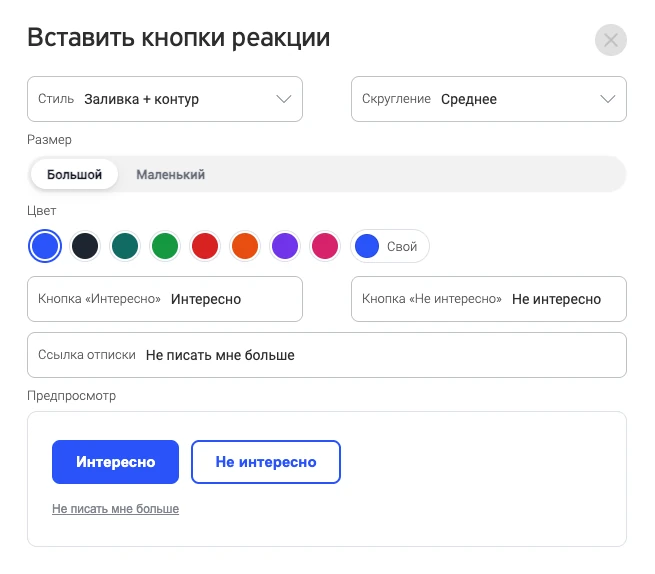
| Настройка | Что задаёт |
|---|---|
| Стиль | Вид кнопок, например Заливка + контур: первая кнопка залита цветом, вторая обведена |
| Скругление | Насколько скруглены углы кнопок |
| Размер | Большой или Маленький |
| Цвет | Один из готовых цветов или Свой — под фирменный цвет компании |
| Кнопка «Интересно», Кнопка «Не интересно» | Подписи на кнопках. Их можно заменить своими, например «Хочу демо» и «Не сейчас» |
| Ссылка отписки | Текст ссылки для отказа от писем |
| Предпросмотр | Кнопки так, как их увидит получатель |
Затем нажмите Настроить и задайте, что произойдёт после нажатия каждой кнопки. Пока действия не заданы, в блоке горит метка Действия не настроены: кнопки в письме есть, но реакция клиента ни к чему не приведёт.
Если письмо свёрстано в стороннем конструкторе, кнопки можно нарисовать там, а в ссылки поставить переменные {reaction_link_interested}, {reaction_link_not_interested} и {reaction_link_unsubscribe} — нажатия будут учитываться так же.
Аутрич-письма
Аутрич (от англ. outreach — «выход на связь») — первое письмо компании, которая вас ещё не знает и не ждёт вашего обращения. Это не рассылка по своей базе, а холодное знакомство: цель письма — не продать сразу, а получить ответ и начать разговор.
Важно
Аутрич-письмо не должно стать рекламой в смысле закона «О рекламе» (38-ФЗ): реклама по электронной почте без предварительного согласия получателя запрещена (ст. 18), за нарушение штрафует ФАС. Реклама — это информация для неопределённого круга лиц, поэтому аутрич должен быть личным деловым обращением к конкретной компании. Если сомневаетесь в тексте, покажите шаблон юристу.
Как составить аутрич-шаблон
Держите такие шаблоны в отдельной папке и проверяйте каждый по списку:
| Правило | Зачем |
|---|---|
| Обращайтесь по имени и названию компании через переменные | Письмо адресовано конкретному человеку, а не «уважаемому клиенту» — и не выглядит рекламой |
| Объясните, почему пишете именно этой компании | Получатель видит, что письмо не массовое |
| Одно предложение, а не каталог товаров и акций | Получатель за несколько секунд понимает, зачем ему написали |
| Подпишитесь реальным именем, должностью и компанией | Понятно, кто пишет и кому отвечать |
| Вставьте кнопки реакции и настройте действия | Ответ клиента сам запускает следующий шаг; без кнопок цепочка обрывается на первом письме |
| Оставьте ссылку Не писать мне больше и соблюдайте отказ | Требование закона и репутация отправителя |
Аутрич вместе с агентом Инсайдер
Чаще всего аутрич-письма уходят в связке с AI-агентом Инсайдер. Агент по расписанию ищет в интернете компании по вашему портрету клиента — отрасли, городу, размеру — и добавляет их в CRM с ИНН, почтой и телефоном, без дублей.
Сам агент писем не отправляет. Письма, задачи и смену статусов делает автоматизация: сценарии для неё вы заводите заранее. Чтобы автоматизация отличала компании от агента от остальной базы, агент присваивает им отдельный тип — например, Найден Инсайдером. Этот тип больше нигде не используйте, иначе аутрич уйдёт и вашим действующим клиентам.
| Шаг | Где настраивается | Что происходит |
|---|---|---|
| 1 | Агент Инсайдер | Находит компании и добавляет их в CRM с типом Найден Инсайдером |
| 2 | Сценарий в Автоматизации: контрагенты, Добавление, тип Найден Инсайдером | Отправляет компании аутрич-письмо по шаблону |
| 3 | Почта | Клиент отвечает на письмо или нажимает кнопку реакции — входящее письмо получает тег, например «Интересно» |
| 4 | Второй сценарий в Автоматизации — по ответу клиента | Меняет тип и статус контрагента, например на Клиент в работе, и ставит задачу менеджеру с исполнителем и сроком |
Названия типов здесь для примера — заведите свои в справочнике типов контрагентов.