Финансы
Финансы — приложение из трёх разделов, они переключаются в синем боковом меню:
| Раздел | Что внутри |
|---|---|
| Движения | Приходы, расходы и переводы между счетами — то, что описано на этой странице |
| План/Факт | План/Факт — отчёт о прибылях и убытках, P&L |
| Бюджет | Бюджет — план доходов и расходов на период |
Заголовок в шапке всегда показывает открытый раздел: работаете с движениями — наверху написано «Движения», и верхнее меню с представлениями относится к нему. Так же устроены контрагенты, документы и остальные приложения.
Финансовая операция — это приход, расход или перевод денег между своими счетами. Раздел Движения собирает их все: видно, откуда пришли деньги и куда ушли, по какой статье и на какой счёт, от какого контрагента, по какому документу и какой сделке.
Отсюда же считается структура и динамика приходов и расходов за любой период — в разрезе статьи, счёта, контрагента, типа контрагента, статуса, документа, сделки, отдела, типа операции и других полей. Данные показываются в трёх представлениях — показатели, список и графики, — а рядом с ними вкладка Автоматизация с зелёным тумблером.
Что можно сделать
- Посмотреть показатели за период
- Проверить остатки по счетам
- Найти операцию в списке
- Изменить сразу несколько операций
- Найти операцию по уточнённым критериям
- Построить графики за период
- Настроить автоматические действия
- Добавить приход или расход
- Заполнить карточку операции
- Перевести деньги между своими счетами
- Заполнить справочники счетов и статей
- Выбрать валюту компании
- Понять, что доступно не всем
В пустом разделе начинайте со справочников: сначала счета, потом статьи приходов и расходов — из них заполняется каждая операция.
Показатели
Раздел с готовыми показателями и подсчитанным числом записей. Устройство вкладки одинаково во всех разделах и разобрано в статье Показатели.
В финансах к готовым плашкам добавляется своя: кнопка ➕ заводит собственное условие — так собирается квадрат для ежедневного контроля.
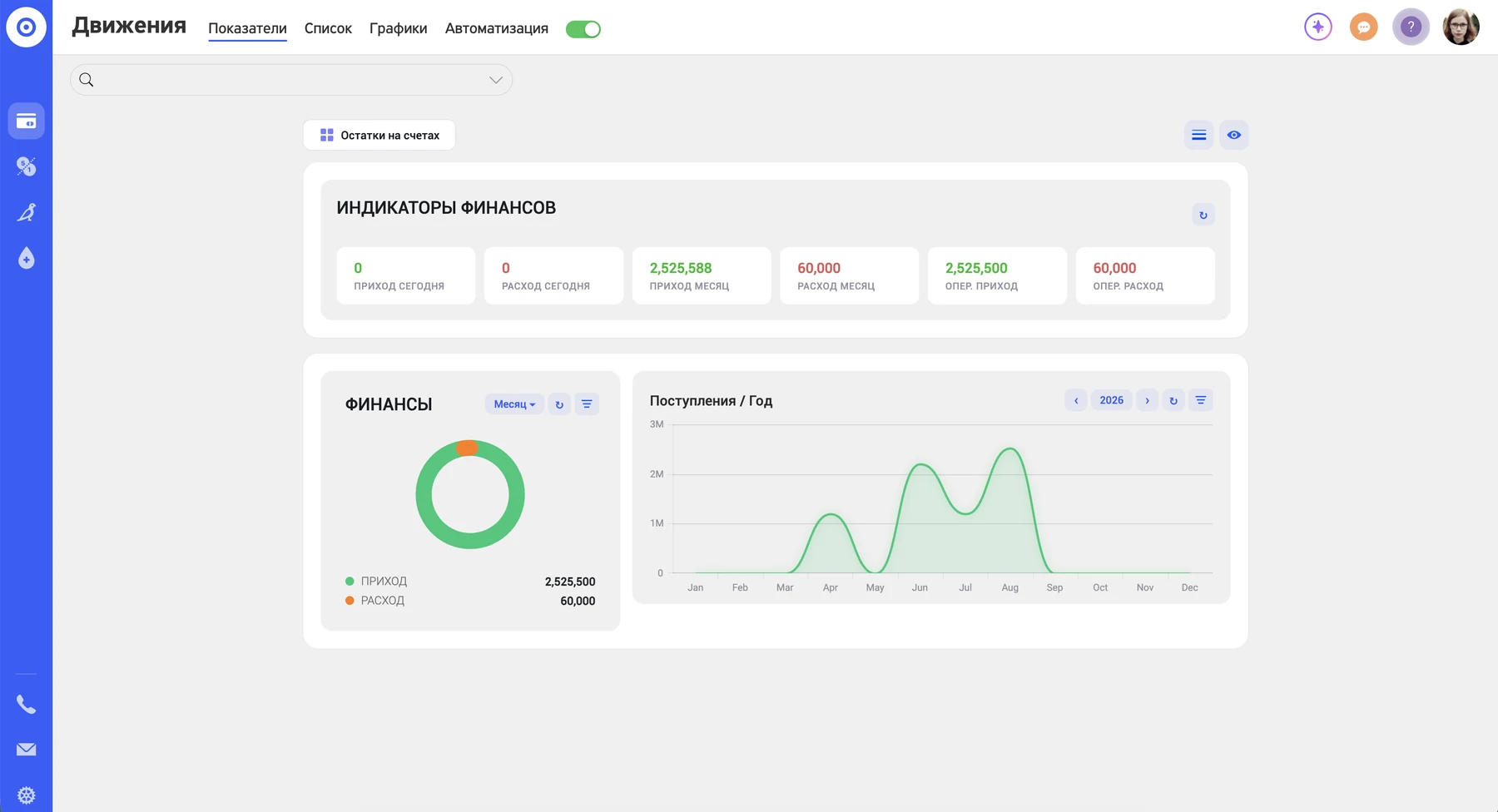
Что можно задать в условии плашки — в статье Фильтры.
Остатки по счетам
Кнопка Остатки на счетах слева над плашками открывает окно с остатками по всем счетам компании — расчётным, кассе и остальным из справочника счетов. То же окно вызывает кнопка Показать остатки в строке итогов под списком.
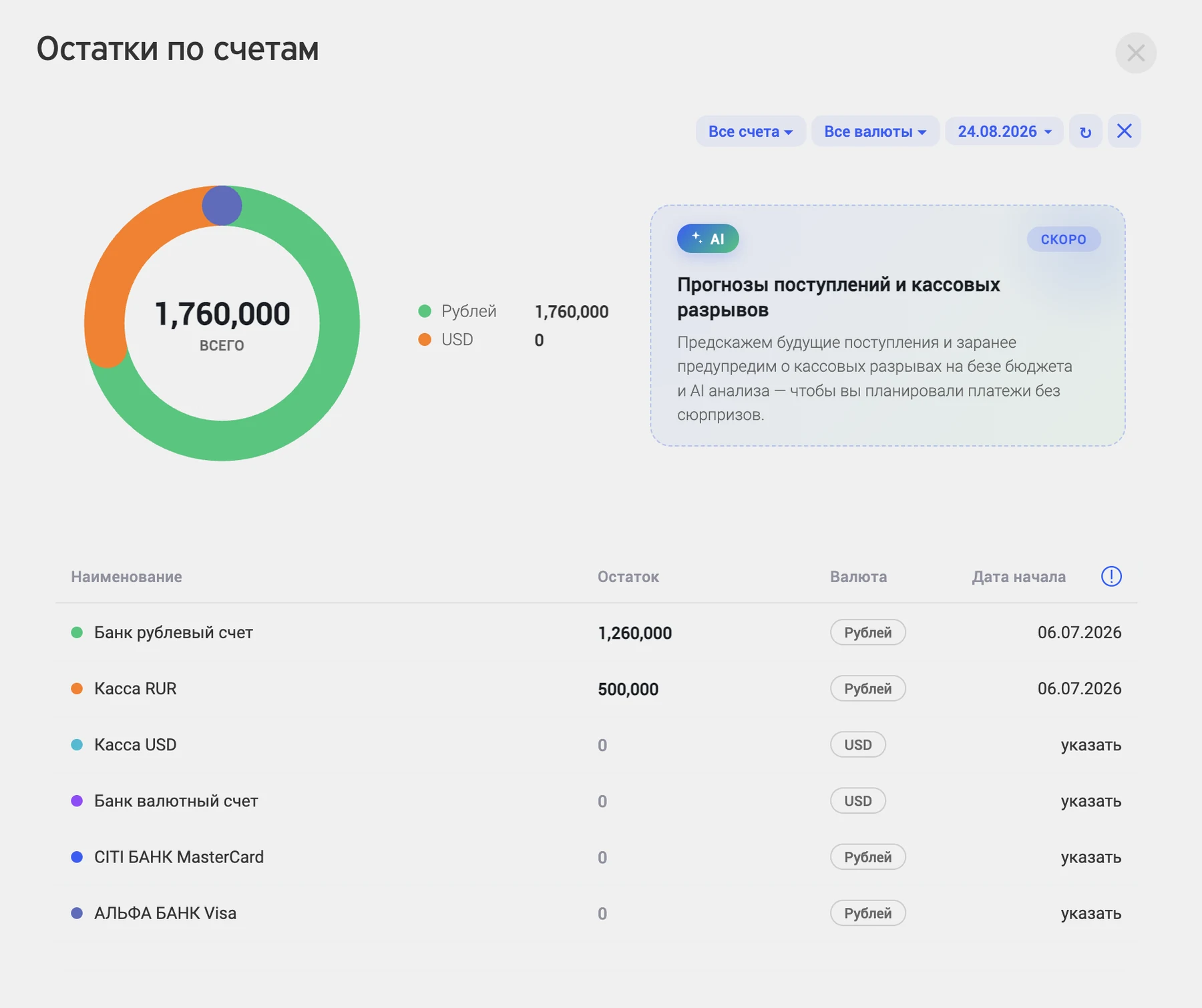
В окне видно общую сумму по всем счетам и таблицу: наименование счёта, остаток, валюта и дата начала. Отбор сверху сужает картину до одного счёта, одной валюты или другой даты.
Важно
Чтобы сальдо считалось верно, каждому счёту нужно задать стартовую точку — остаток на начало дня. Откройте Настройка → Справочники → Финансы → Счета компании и укажите дату и сумму. Без этого система считает движение денег с нуля, и остаток разойдётся с фактическим.
Список
Табличное представление финансового потока: строка — одна операция. По каждой колонке работают фильтры и сортировки.
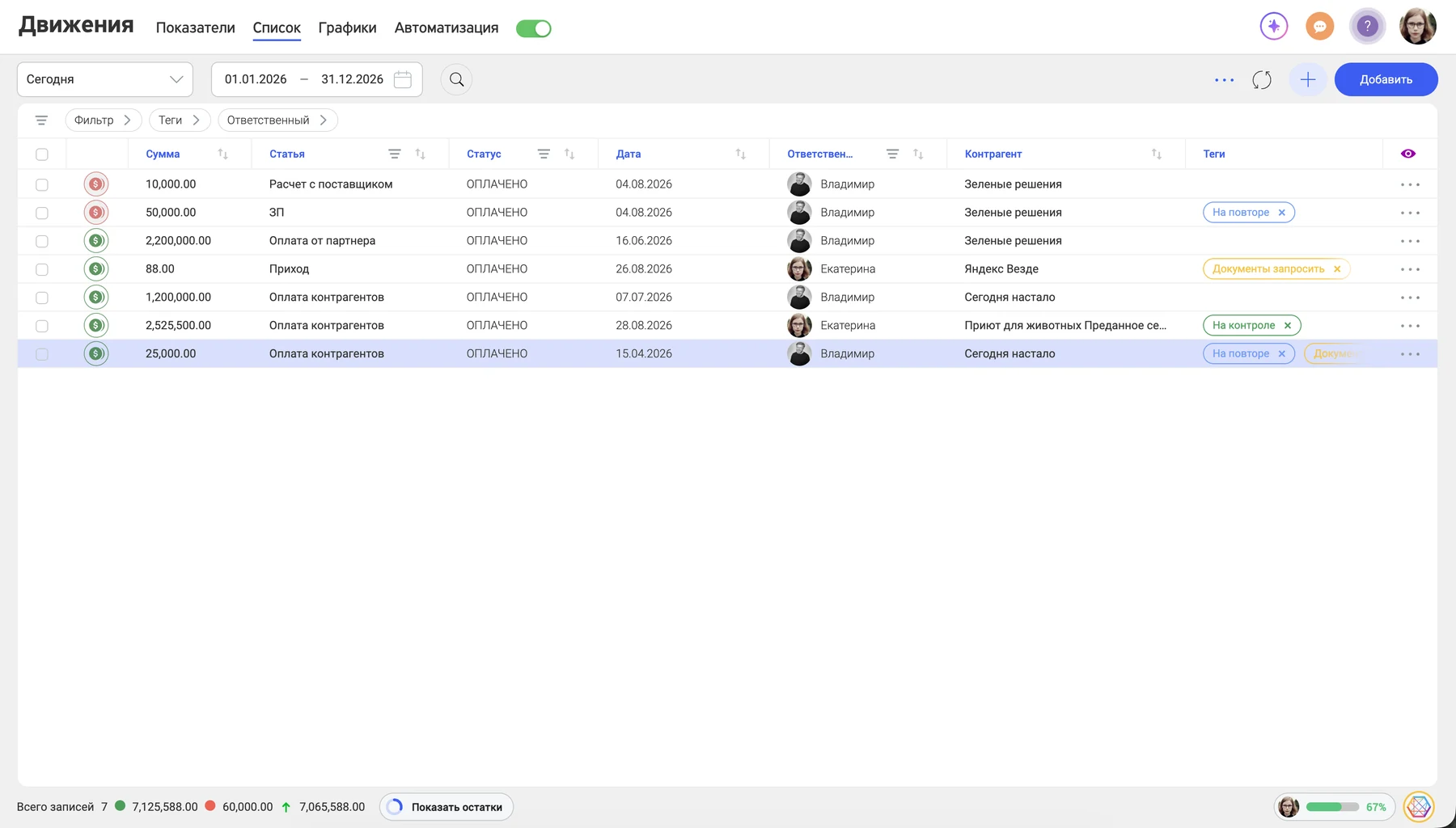
| Элемент | Что делает |
|---|---|
| Период | Сегодня, завтра, вчера, неделя, месяц, год |
| Диапазон дат | Произвольный интервал вместо готового периода |
| Поиск | Находит операцию по заданным параметрам, подробнее |
| Фильтр, Теги, Ответственный | Быстрый отбор: на экране остаётся только то, что соответствует условию — Фильтры |
| Обновить | Перечитывает список — например, после правок в карточке |
| Настройки | Кнопка ... рядом с «Добавить»: выбор колонок, переход в справочники, список интеграций и управление корзиной |
| Добавить | Глобальное добавление контрагента, задачи, сделки, документа. Кнопка ➕ рядом заводит приход, расход или перевод |
| Фильтр и сортировка колонки | Значки в шапке: отбор по значению колонки и сортировка по возрастанию или убыванию |
| Розовый глаз | Выбор колонок справа в шапке: какие поля показывать на экране — отметьте нужные или снимите отметку с лишних |
| Чекбоксы | Отметка строк для массовых изменений |
| Меню записи | Кнопка ... в конце строки: назначить теги, копировать запись, отправить в корзину |
| Теги | Самостоятельно наполняемый справочник маркеров — выделяют операцию в списке текстом и цветом |
Под таблицей — строка итогов по текущему отбору: сколько всего записей, сумма приходов зелёным, сумма расходов красным и разница между ними со стрелкой. Кнопка Показать остатки рядом открывает остатки по счетам.

Колонки можно менять местами: перетащите наименование колонки мышкой на нужное место в ряду.
Кнопка Настройки в разделе ведёт только к настройкам этого модуля. Общий список настроек приложения собран в отдельном сервисе администрирования.
Массовые изменения
Массовые действия выполняются в представлении Список — в показателях и графиках их нет.
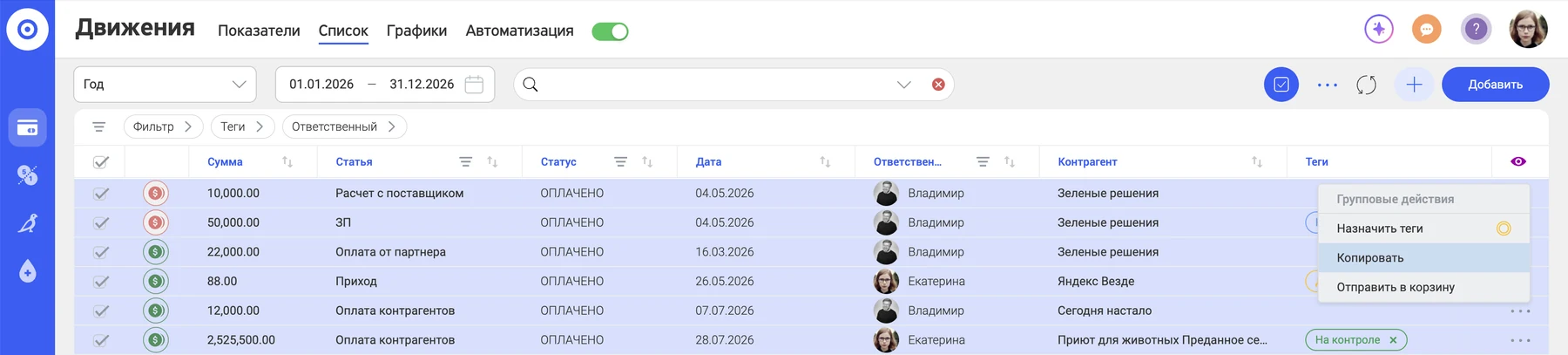
Отметьте галкой одну или несколько строк и выполните действие сразу для всех:
- назначить теги;
- копировать;
- отправить в корзину с возможностью восстановить.
Важно
Отправить в корзину может только сотрудник с правами на удаление и восстановление.
Поиск по финансам
Без выбора конкретного поля поиск идёт по ИНН компании, наименованию, e-mail, телефону и ФИО контактного лица. Уточнённый поиск добавляет сумму, номер документа, юридическое название компании, примечание к карточке финансов, наименование товара или услуги в документе, город и адрес.
Графики
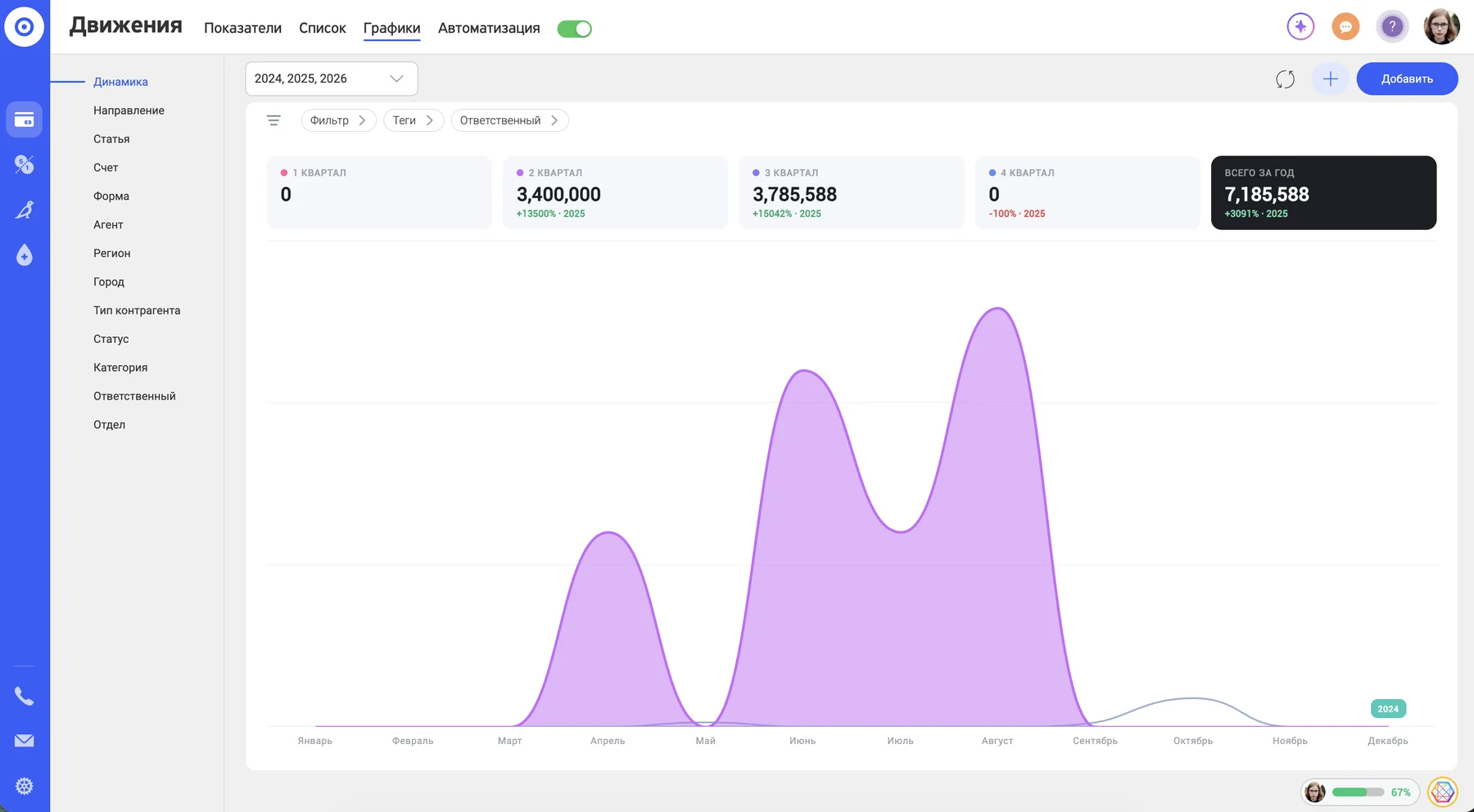
Графики строятся за любой период времени. Отбор задаётся фильтрами, тегами и ответственными, а разрезы берутся готовые — список слева: динамика, направление, статья, счёт, форма, агент, регион, город, тип контрагента, статус, категория, ответственный и отдел.
Динамика строится в сравнении с другими годами. Выберите в поле периода сразу несколько лет — линии наложатся друг на друга, и будет видно, в какие месяцы приход был выше или ниже прошлогоднего. Наверху — итоги по кварталам и за год, под каждым числом процент роста или падения к тому же периоду прошлого года.
В каждом разделе есть своя локальная аналитика. Сводные данные по всем разделам появятся в отдельном сервисе — Аналитика.
Автоматизация
Четвёртая вкладка верхнего меню — сценарии, которые система выполняет за вас. Зелёный тумблер рядом с вкладкой включает и выключает автоматизацию целиком: выключили — действия перестают выполняться, включили — возобновятся примерно через минуту.
Для финансов условие запуска складывается из трёх частей:
| Часть условия | Что выбрать |
|---|---|
| Раздел базы | Финансы |
| Что произошло | Добавление — только новая операция, Изменение — только правка существующей, Любое — и то и другое |
| При каком сочетании | Назначен тип и Установлен статус операции: тип — приход, расход или перевод; статус — например, «оплачен» или «частичная оплата». Статус обязателен, тип можно не указывать |
Например: приход перевели в статус «Оплачен» — клиенту уходит письмо с подтверждением, а менеджеру создаётся задача отправить закрывающие документы.
Что можно поручить автоматизации: письмо, SMS, задачу, сделку, смену типа или статуса контрагента. Как задаётся условие, настраивается каждое действие и читается дерево сценария — в разделе Автоматизация. Выполненное видно в журнале.
Как добавить финансовую операцию
| Откуда | Что происходит |
|---|---|
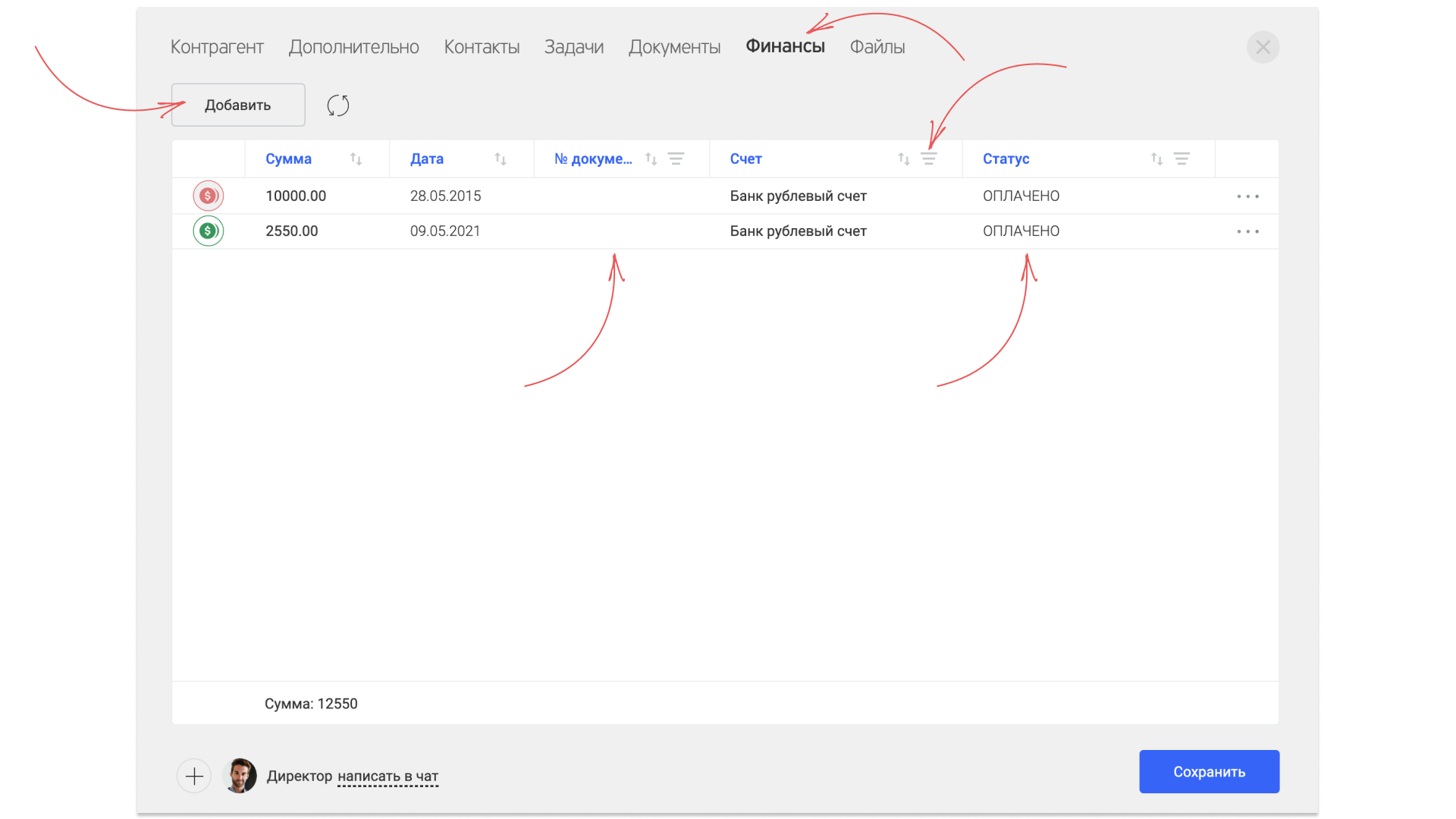
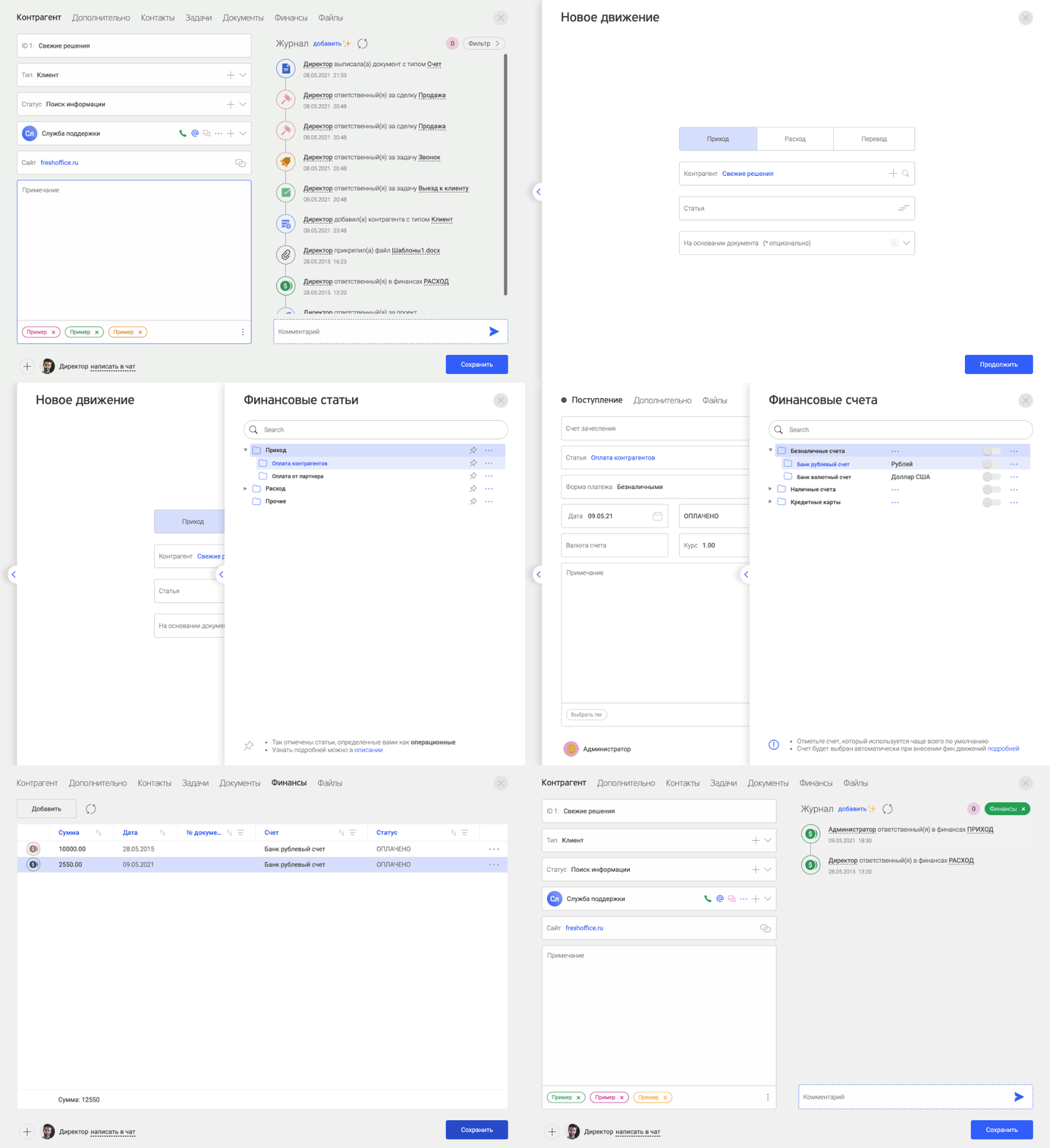
| Из карточки контрагента | Закладка Финансы — Добавить. Контрагент подставляется сам, остаётся выбрать статью зачисления |
| Из карточки сделки | Операция сразу привязывается к конкретной сделке |
| Из раздела Движения | Кнопка Добавить в списке операций |
| Из любого раздела | Кнопка глобального добавления ➕ есть в каждом разделе: контрагенты, задачи, сделки, документы, финансы |
| Копированием | Правый клик по строке — Копировать. Работает и в списке финансов, и в закладке Финансы карточки контрагента |
Если приход или расход идёт по документу, выберите документ — сумма операции проставится автоматически.
Из карточки контрагента
Закладка Финансы в карточке собирает все приходы и расходы по этому клиенту.
Те же операции удобно смотреть в первой закладке Журнал: поставьте в фильтре Финансы — на экран выйдут только деньги по этому клиенту.
Из списка и из любого раздела
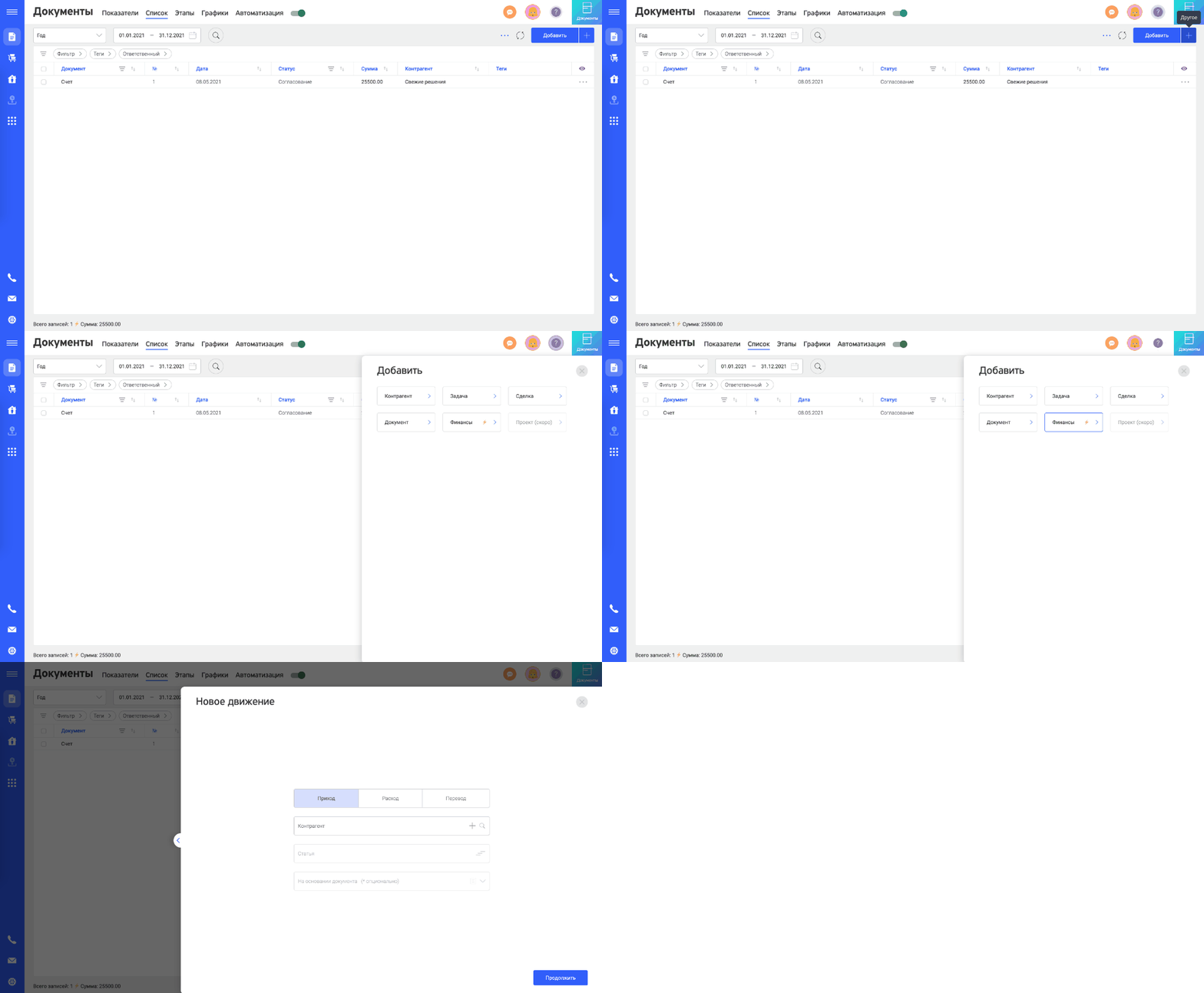
В разделе Движения операция заводится кнопкой Добавить над списком.
Кнопка глобального добавления ➕ есть в каждом разделе — заводить операцию можно откуда угодно, не переходя в финансы.
Копирование операции
Правой кнопкой мыши вызовите меню строки и выберите Копировать.
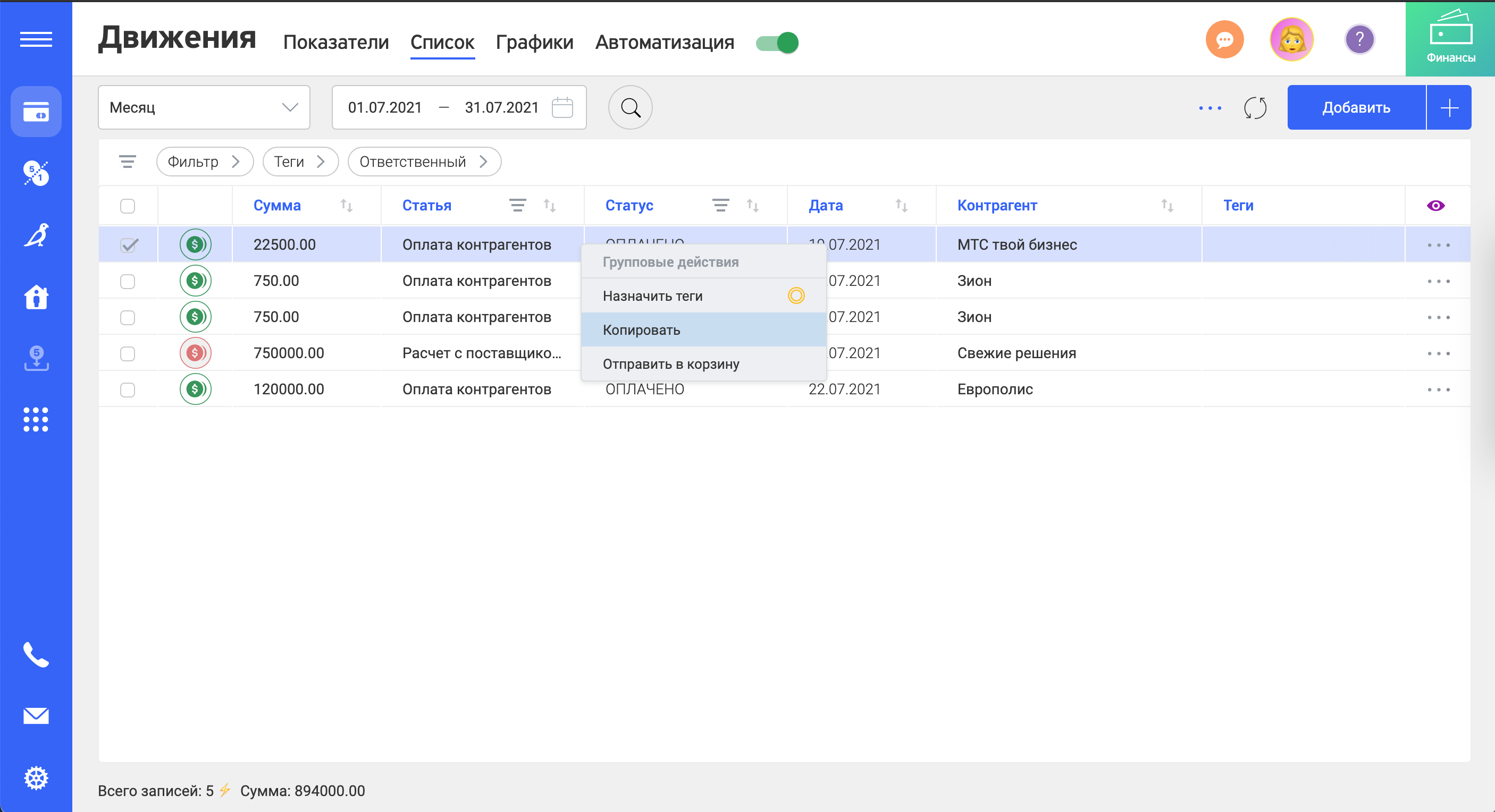
В копии не забудьте сменить документ, на основании которого поступила оплата, — иначе платёж останется привязанным к прежнему счёту.
Карточка финансовой операции
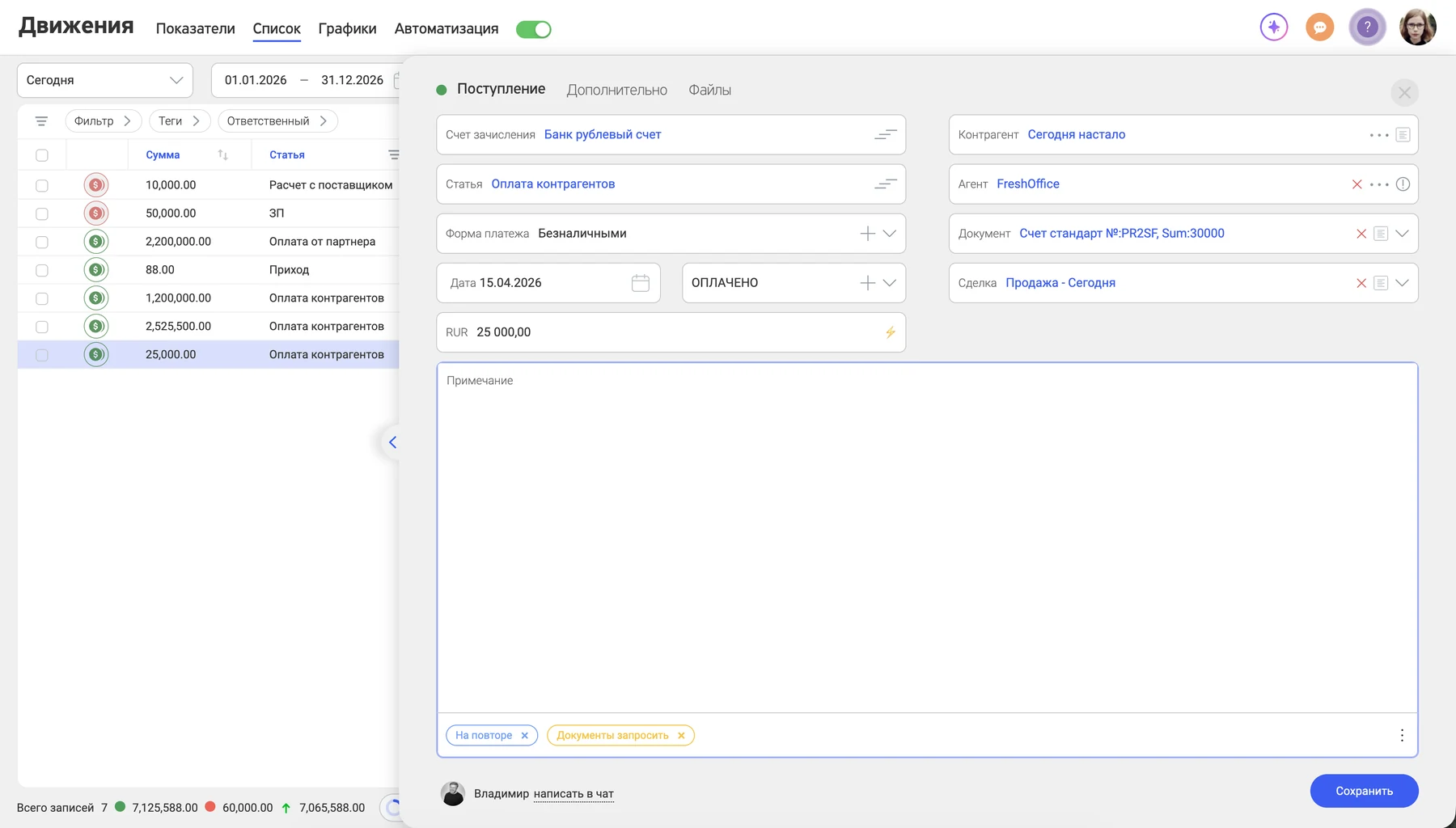
Карточка разложена по трём закладкам: сама операция, свои поля и вложения. Нажмите на название, чтобы посмотреть, что внутри каждой.
Тип операции выбирается здесь же:  приход,
  расход. Слева — счёт, статья, форма платежа, дата, статус и сумма, справа — контрагент, агент, документ и сделка. Внизу примечание, теги и ответственный.
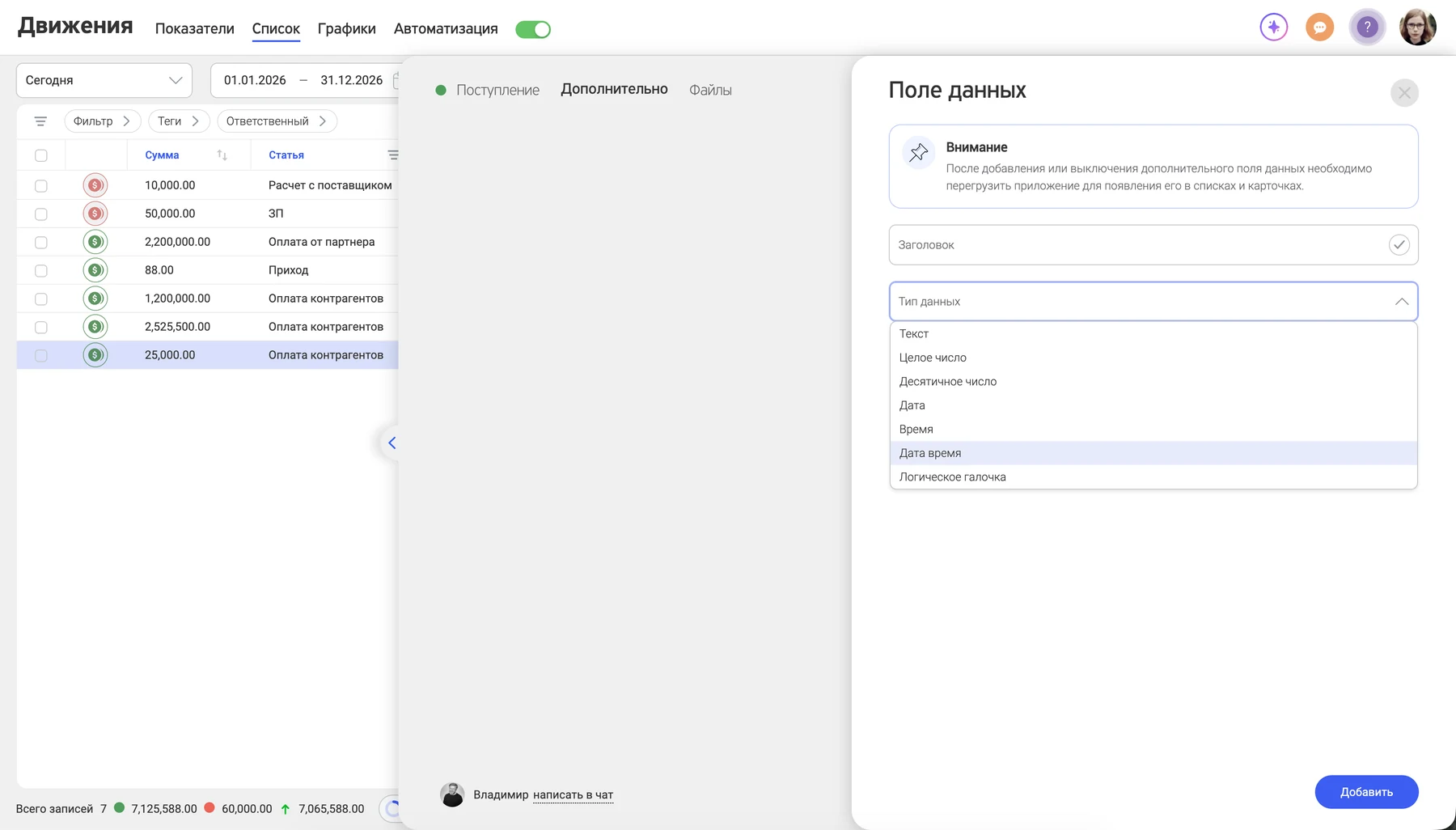
Свои поля операции, если стандартных не хватает. Задайте Заголовок и выберите Тип данных: текст, целое число, десятичное число, дата, время, дата время или логическое (галочка). Подробнее — Свои поля и Собственные справочники.
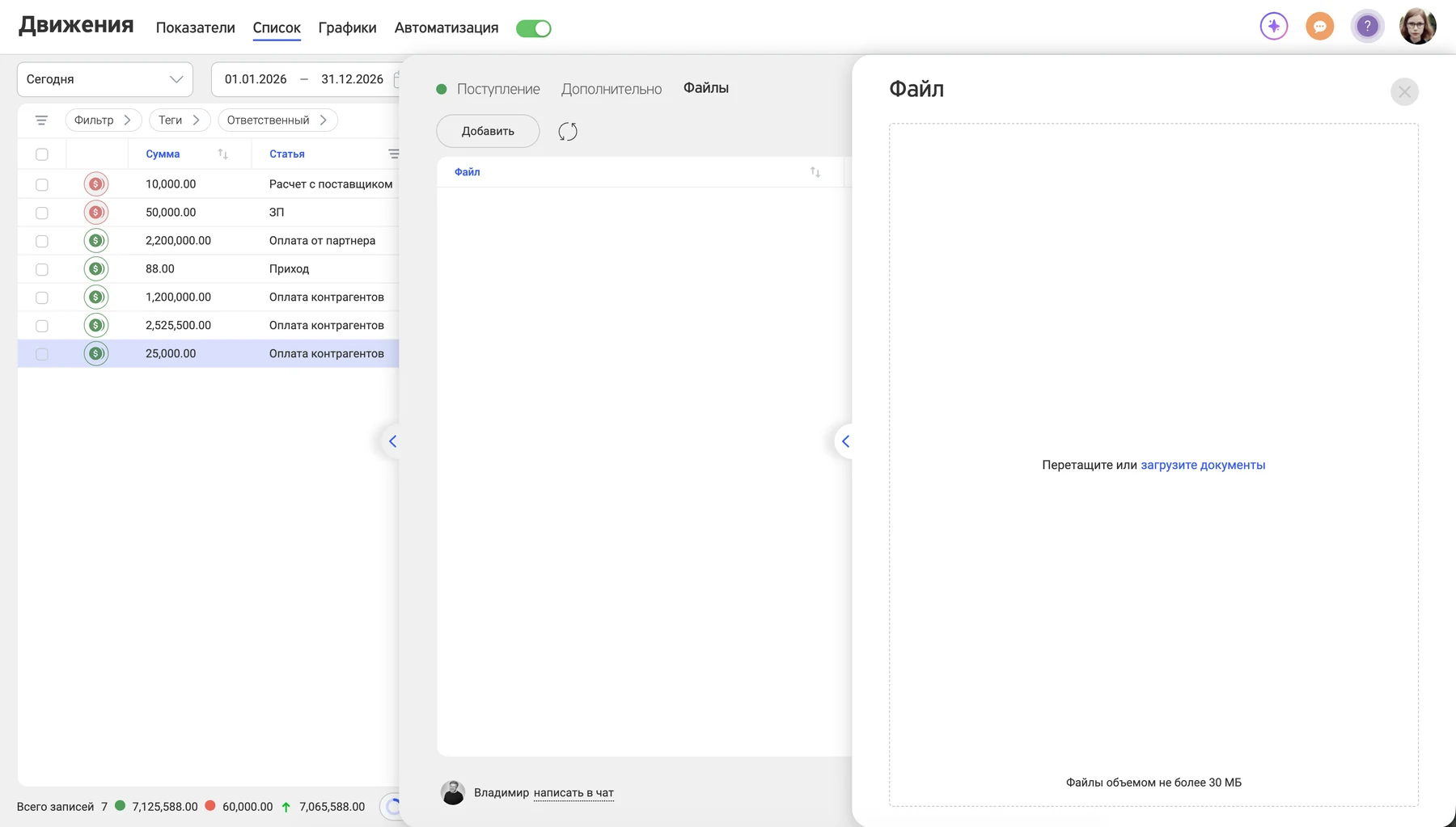
К операции прикрепляется любой файл: перетащите его в окно или выберите на компьютере. Ограничение — 30 МБ на файл.
Поля закладки Поступление:
| Поле | Что указываем |
|---|---|
| Счёт зачисления или списания | Выбор из справочника счетов |
| Статья поступления или списания | Выбор из справочника статей |
| Форма оплаты | Справочник форм поступления и списания |
| Дата поступления или списания | Дата операции |
| Статус | Справочник финансовых статусов |
| Валюта | Справочник валют. По умолчанию подставляется та, что отмечена основной — Валюта компании |
| Курс | Заполняемое поле для пересчёта валюты, по умолчанию всегда единица |
| Контрагент | Кто оплатил или кому оплатили — выбор из справочника контрагентов |
| Агент | Не обязательное. Третье лицо, участвовавшее в операции, чьи интересы вы хотите учесть в будущем |
| Документ | Не обязательное. На основании какого документа приход или списание. При выборе документа сумма проставляется автоматически |
| Сделка | Не обязательное. На основании какой сделки приход или списание |
| Сумма | Сумма финансовой операции |
| Итого | Сумма после пересчёта валюты. При курсе 1 итог равен сумме, при другом курсе — отличается от неё |
| Примечание | Не обязательное. Комментарий к операции |
| Полоса под примечанием | Выбор тега к финансовой операции |
| Ответственный | Сотрудник, отвечающий за поступление; ему же можно отправить сообщение в чат |
Важно
После добавления или выключения своего поля на закладке Дополнительно приложение нужно перезагрузить — иначе поле не появится в списках и карточках.
Перевод между счетами
Перевод перемещает средства между счетами вашей компании. Создайте новое движение, выберите тип Перевод, в поле Контрагент укажите свою компанию и заполните соответствующую статью.
В карточке перевода вместо одной закладки «Поступление» появляются две:
| Закладка | Что указываем |
|---|---|
| Списание | С какого счёта уходят деньги, дата, форма платежа, статус и сумма перевода. Сумма указывается в валюте счёта-источника |
| Зачисление | На какой счёт переводим и какую сумму |
После сохранения система создаёт две записи — расход и приход.
Перевод между счетами с разными валютами
Если у счетов разные валюты, кроме суммы обязательно заполните актуальный на день перевода Курс. Например, переводим с долларового счёта 500 $: в поле USD ставим 500, в поле Курс — 73,20, поле RUB система заполнит сама — получится 36 600,00.
Финансовые справочники
Финансовые справочники участвуют в формировании каждой операции: из них берутся счёт, статья, форма оплаты, статус и валюта. Заполняются они в настройках раздела Движения.
Справочник счетов
Начинать заполнение раздела рекомендуем со списка счетов — тех, на которые вы принимаете платежи: безналичных счетов компании в банке и наличных в виде кассы предприятия.
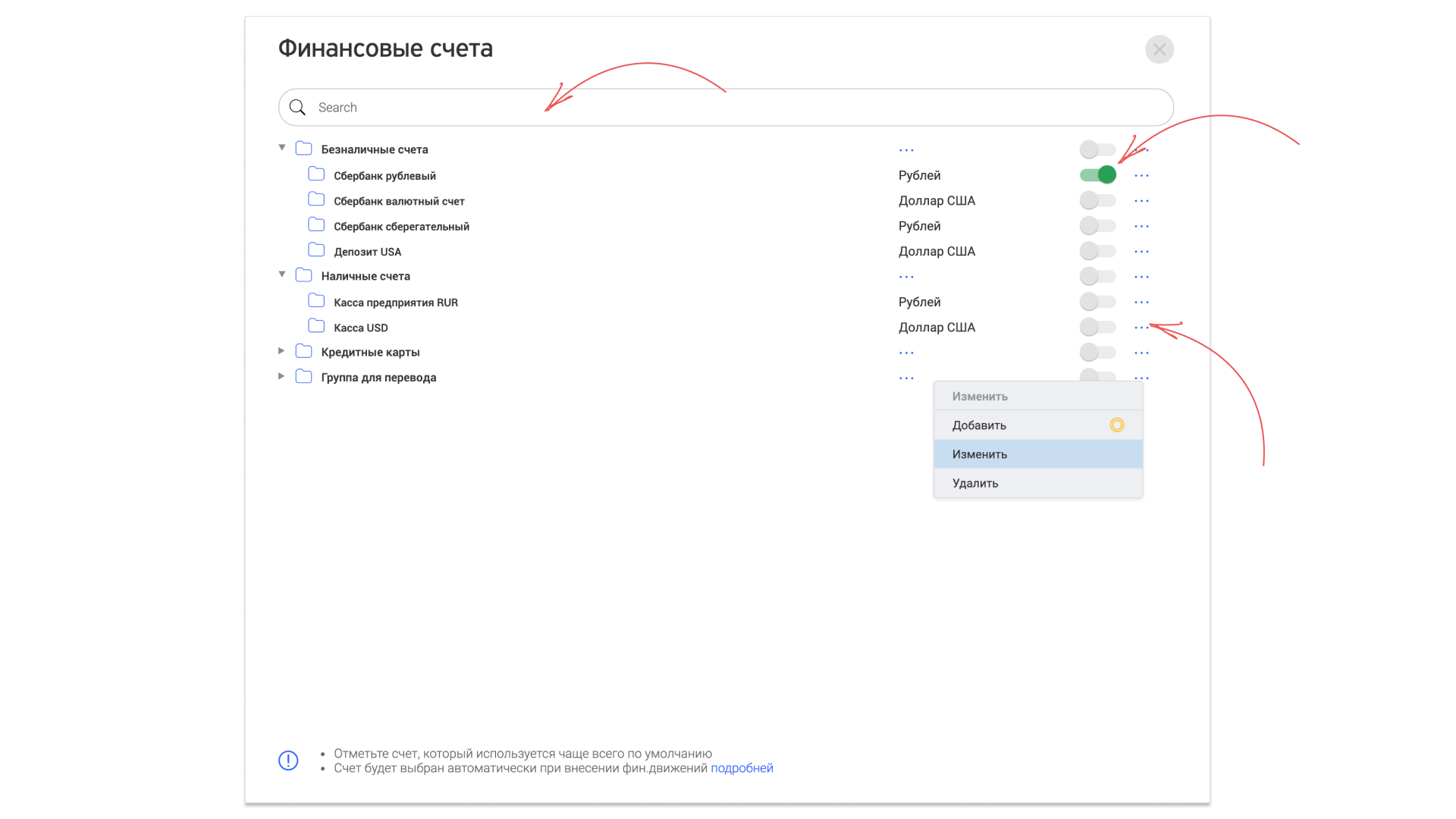
У каждого счёта задайте дату и сумму остатка на начало — от этой точки считается сальдо и остатки по счетам.
Справочник статей
После счетов формируется список статей приходов и расходов компании. Справочник древовидный: сначала создаётся группа, внутри неё — список статей.
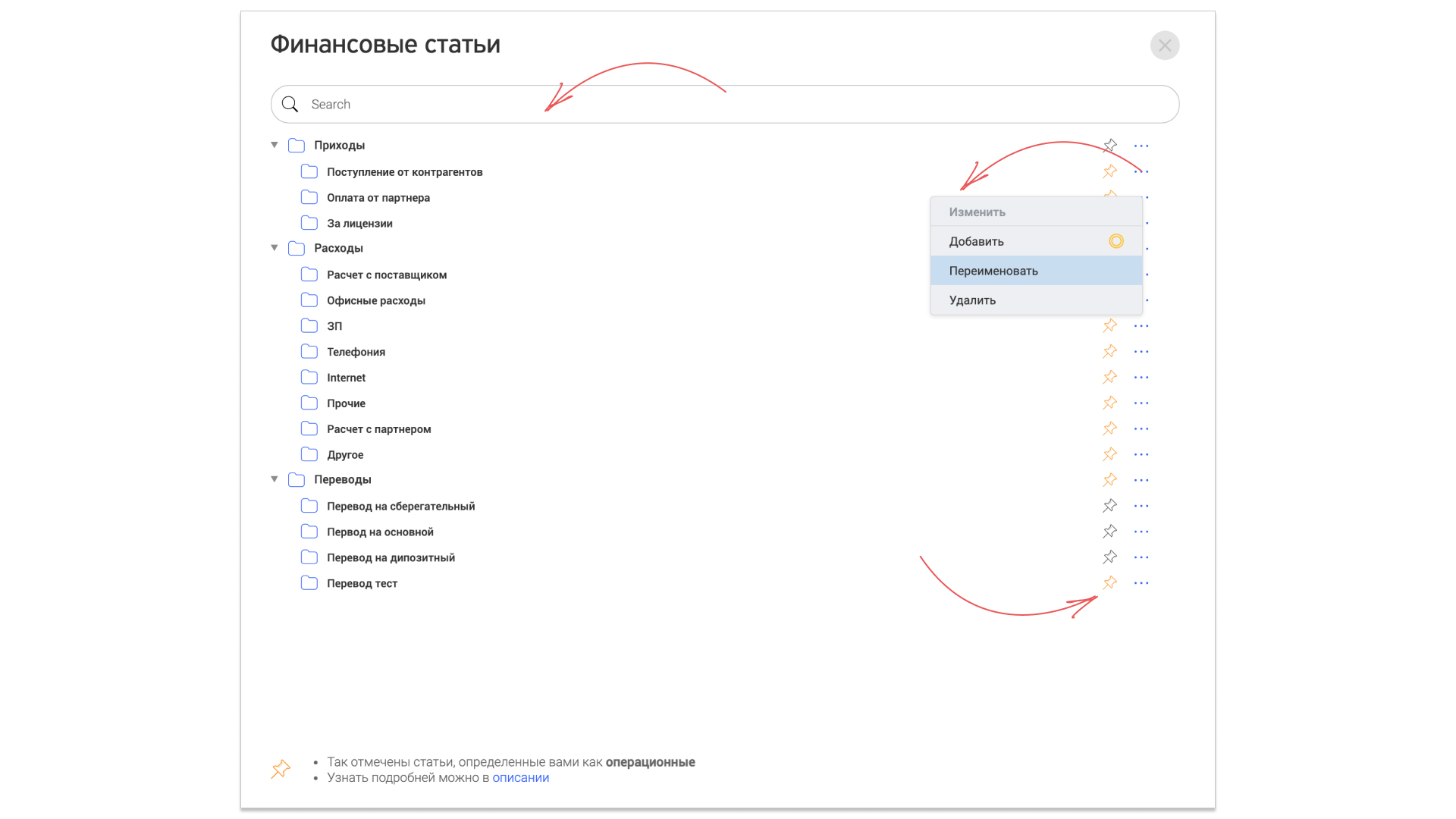
Часть статей можно отнести к операционным. Нажмите  и подтвердите действие — с этого момента статья участвует во всех отчётах, где нужно учитывать состав операционных затрат.
Примечание
Операционные расходы (в англоязычной литературе «operating expenses», сокращённо OPEX) — это затраты на ежедневное поддержание деятельности предприятия. Операционными доходами считаются доходы, если они не являются основным предметом деятельности организации. Иными словами, операционные — это те доходы и расходы, которые не относятся к основной деятельности организации.
Правила работы со справочниками общие для всех модулей — Стандартные справочники.
Валюта компании
Валюта, отмеченная в справочнике валют как основная, подставляется в каждую новую операцию, а курс по умолчанию равен единице. Если операция прошла в другой валюте, выберите её в карточке и укажите курс — поле Итого пересчитается.
Права и ограничения
Финансы — закрытый раздел: доступ к нему выдаётся отдельно от остальных сервисов.
| Что не открывается | Что это значит |
|---|---|
| Раздел Финансы целиком | Сервис не открыт в сценарии доступа — приходов и расходов не видно ни в списке, ни в графиках |
| Карточка операции по контрагенту | То же ограничение: смотреть и заводить операции по клиенту нельзя |
| Представление Графики | Даже при открытом списке графики могут быть закрыты — на них своё разрешение |
| Редактирование справочников | Счета и статьи правит тот, кому открыт доступ к настройкам раздела |
Расширить права может сотрудник вашей компании с правами администратора — Права доступа.
Важно
Сервис, закреплённый в боковом меню другого приложения через Ещё, — это витрина, а не сервис целиком: в нём доступны только Показатели и Список. Остальные разделы открываются в полной версии: у Документов это Реализация, у Финансов — План/Факт и Бюджет.
Нужен весь сервис — перейдите в само приложение через иконку в левом верхнем углу. База общая, переносить ничего не нужно. Что входит в каждое приложение — в таблице Что внутри каждого приложения.