Документы
Документ — это счёт, договор, акт, коммерческое предложение или любая другая печатная форма, которую вы выставляете клиенту. Раздел Документы хранит их все: здесь документ выписывается, наполняется товарами и услугами, получает номер по вашим правилам и уходит клиенту ссылкой на почту.
В раздел входит сервис Реализация — то же наполнение документов, но собранное в один список: товары и услуги из всех выписанных документов за период. Он открывается из Документов иконкой тележки в боковом меню, подробнее — Реализация.
Что можно сделать
- Посмотреть показатели за период
- Работать со списком документов
- Изменить сразу несколько документов
- Найти документ по уточнённым критериям
- Вести документы по этапам
- Построить графики за период
- Настроить автоматические действия
- Выписать документ
- Заполнить карточку документа
- Сформировать печатную форму и отправить её клиенту
- Заполнить реквизиты — свои и клиента
- Настроить нумерацию
- Посмотреть реализацию — что вошло в выписанные документы
- Понять, что доступно не всем
Раздел устроен как остальные: наверху четыре представления — показатели, список, этапы и графики, — а рядом с ними вкладка Автоматизация с зелёным тумблером, который включает сценарии по документам.
Показатели
Раздел с готовыми показателями и подсчитанным числом записей. Устройство вкладки одинаково во всех разделах и разобрано в статье Показатели.
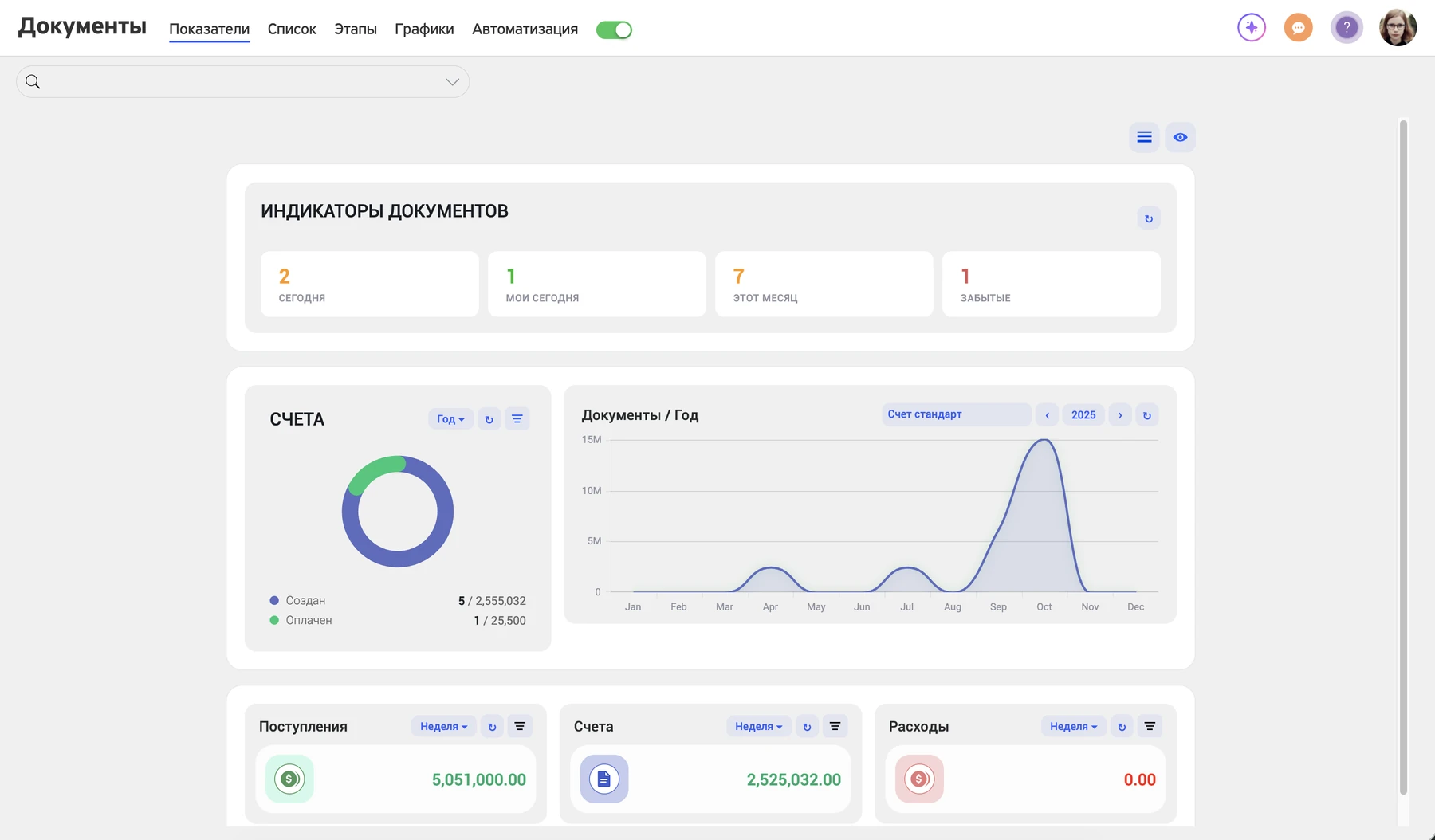
Список
Табличное представление со всеми выписанными документами. В верхней панели задаются период и отбор.

| № | Элемент | Что делает |
|---|---|---|
| 1 | Период | Сегодня, завтра, вчера, неделя, месяц, год |
| 2 | Диапазон дат | Произвольный интервал вместо готового периода |
| 3 | Поиск | Находит документ по заданным параметрам, подробнее |
| 4 | Забытые | Счётчик документов с истёкшим сроком актуальности; клик открывает их список, подробнее |
| 5 | Настройка | Выбор колонок, справочники, интеграции и корзина раздела |
| 6 | Добавить | Создаёт документ, а также контрагента, задачу и сделку |
| 7 | Фильтр, Теги, Ответственный | Быстрый отбор: на экране остаётся только то, что соответствует условию |
Шапка таблицы и строки отвечают за сортировку, отображение колонок и работу с несколькими документами сразу.

| № | Элемент | Что делает |
|---|---|---|
| 8 | Фильтр и сортировка колонки | Отбор по значению колонки и сортировка по возрастанию или убыванию |
| 9 | Выбор колонок | Розовый глаз справа: какие поля показывать на экране — отметьте нужные или снимите отметку с лишних |
| 10 | Чекбоксы | Отметка строк для массовых изменений |
| 11 | Меню записи | Действия с одним документом: открыть, скопировать, отправить в корзину |
Колонки можно менять местами: перетащите наименование колонки мышкой на нужное место в ряду.
Кнопка Настройки в разделе ведёт только к настройкам этого модуля. Общий список настроек приложения собран в отдельном сервисе администрирования.
Важно
🔒 Для доступа к настройкам нужен определённый уровень прав. Если их нет, обратитесь к сотруднику вашей компании с правами администратора.
Массовые изменения
Массовые действия выполняются в представлении Список — в показателях, этапах и графиках их нет.
Отметьте галкой одну или несколько строк и выполните действие сразу для всех:
- назначить теги;
- сменить статус документа;
- отправить в корзину с возможностью восстановить.
Важно
Отправить в корзину может только сотрудник с правами на удаление и восстановление.
Поиск по документам
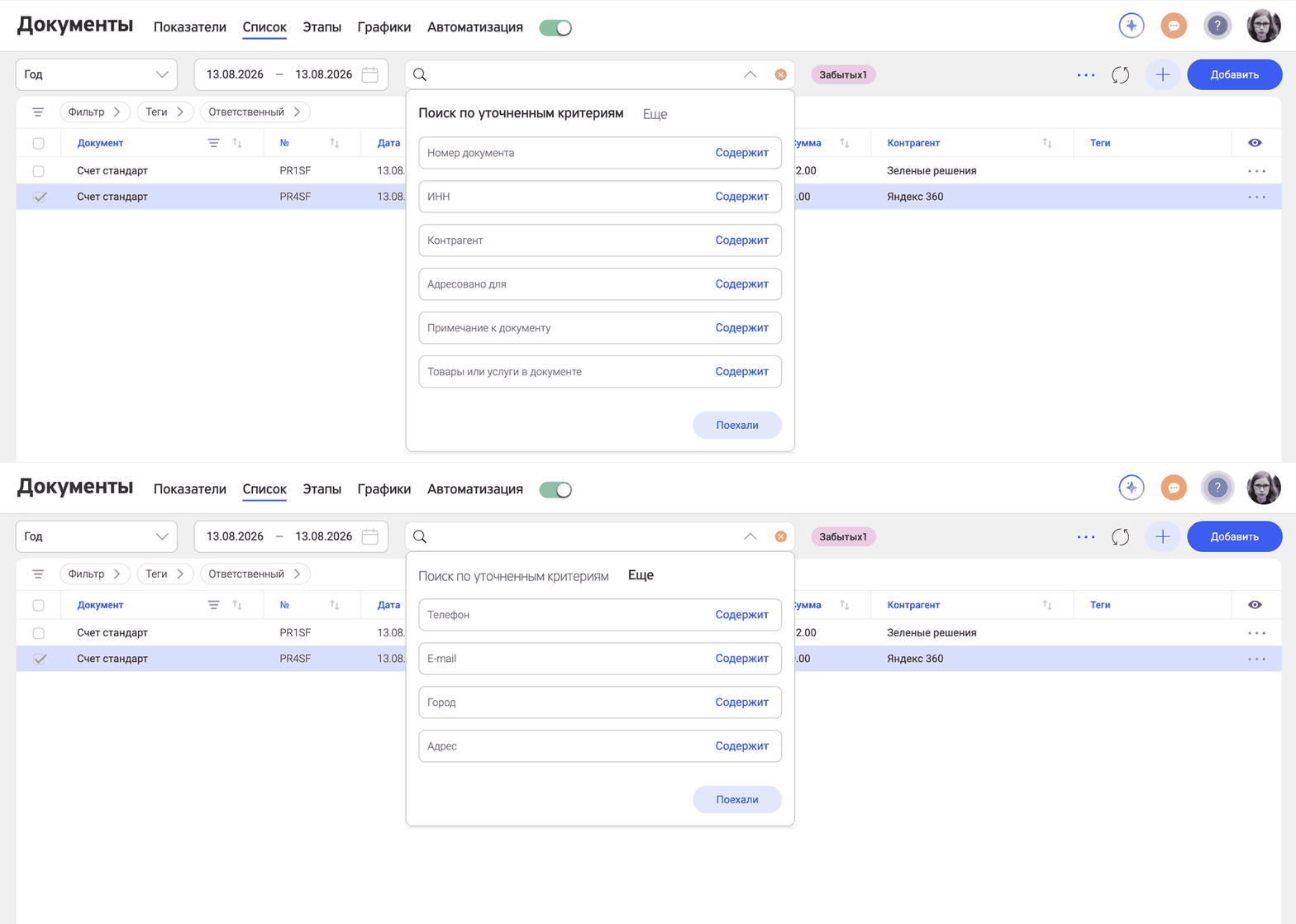
Набор полей для поиска в каждом сервисе свой. В документах ищут по номеру документа, ИНН, контрагенту, адресату, примечанию и по товарам и услугам внутри документа, а по кнопке Ещё добавляются телефон, e-mail, город и адрес.
А вот условия Содержит и Равно везде работают одинаково: первое находит по части слова, второе — ровно то, что вы ввели. Подробнее — в разделе Поиск в CRM.
Забытые документы
В документах забытость считается не так, как в задачах и сделках, где счётчик набирается сам по истёкшим датам. Здесь вы решаете по каждому документу отдельно, следить за ним или нет.
В карточке документа есть поле Актуален с датой и тумблер рядом — Отслеживать забытость:
- тумблер включён — документ попадёт в Забытые, как только дата в поле Актуален пройдёт;
- тумблер выключен — документ в счётчике не появится, даже если дата давно истекла.
Поэтому счётчик показывает не все просроченные документы, а только те, за которыми вы попросили следить. Ставьте тумблер там, где важен срок: счёт с ограниченной оплатой, коммерческое предложение с ценами до определённой даты, договор с датой окончания.
Этапы
У каждого документа есть этап — он же статус: его выбирают из выпадающего списка в карточке или прямо в списке.
Канбан-доска показывает, сколько и каких документов стоит на каждом этапе; документ переносится от этапа к этапу мышкой. Второй способ отследить этап — фильтр по колонке Статус в списке.
Свой список этапов задаётся в Настройка — Документы — Статусы документов, это обычный редактируемый справочник — Стандартные справочники.
Графики
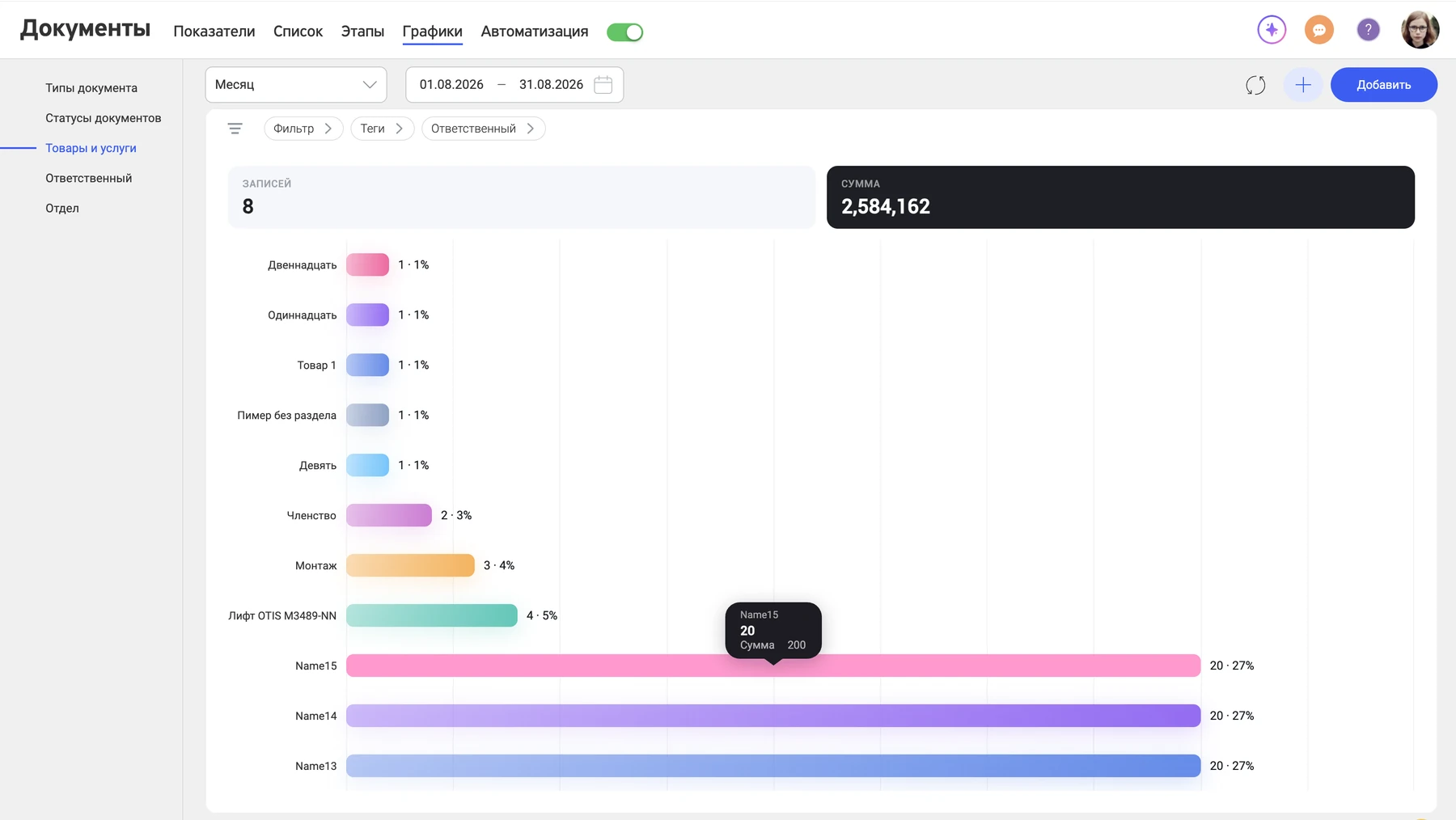
Сбоку готовые срезы — типы документов, статусы документов, товары и услуги, ответственный и отдел, — а вам остаётся выбрать период, фильтр или теги. Наверху — количество записей и их общая сумма. На снимке разрез Товары и услуги: рейтинг позиций, которые вошли во все выписанные документы.
Графики считаются по тому же отбору, что и список. Поставьте в списке фильтр по колонке Тип документа и выберите один тип — картина по всем разрезам построится только по нему.
В каждом разделе есть своя локальная аналитика. Сводные данные по всем разделам появятся в отдельном сервисе — Аналитика.
Автоматизация
Пятая вкладка верхнего меню — сценарии, которые система выполняет за вас. Зелёный тумблер рядом с вкладкой включает и выключает автоматизацию целиком: выключили — действия перестают выполняться, включили — возобновятся примерно через минуту.
Для документов условие запуска складывается из трёх частей:
| Часть условия | Что выбрать |
|---|---|
| Раздел базы | Документы |
| Что произошло | Добавление — только новый документ, Изменение — только правка существующего, Любое — и то и другое |
| При каком сочетании | Назначен тип и Установлен статус документа: тип — счёт, договор, акт, КП, накладная; статус — этап вроде «согласован» или «подписан». Статус обязателен, тип можно не указывать |
Например: счёт перевели в статус «Подписан» — клиенту уходит письмо с благодарностью, а ответственному создаётся задача проконтролировать оплату.
Что можно поручить автоматизации: письмо, SMS, задачу, сделку, смену типа или статуса контрагента. Как задаётся условие, настраивается каждое действие и читается дерево сценария — в разделе Автоматизация. Выполненное видно в журнале.
Как выписать документ
| Откуда | Что происходит |
|---|---|
| Из карточки контрагента | Закладка Документы — Добавить. Контрагент и его реквизиты подставляются сами |
| Из сделки | Так же, как из карточки контрагента; в документ переезжают товары и услуги сделки |
| Кнопкой Добавить в любом разделе | Глобальное добавление. В отличие от карточки, контрагента придётся выбрать из списка |
В форме создания:
- Выберите Тип документа из списка — по умолчанию подставляется тот, который вы выбирали последним.
- Укажите Компанию: клик по полю или по лупе открывает поиск, плюс — добавление нового контрагента.
- При необходимости выберите адресата — контактное лицо из списка по этому контрагенту.
- В последней строке можно указать, на основании какого документа этого контрагента вы выписываете новый. Тогда список товаров и услуг заполнится тем же перечнем.
Обязательны первые два поля — тип и компания, остальные заполняются по необходимости. Номер документу присваивается автоматически, о правилах — в разделе Нумерация документов.
Карточка документа
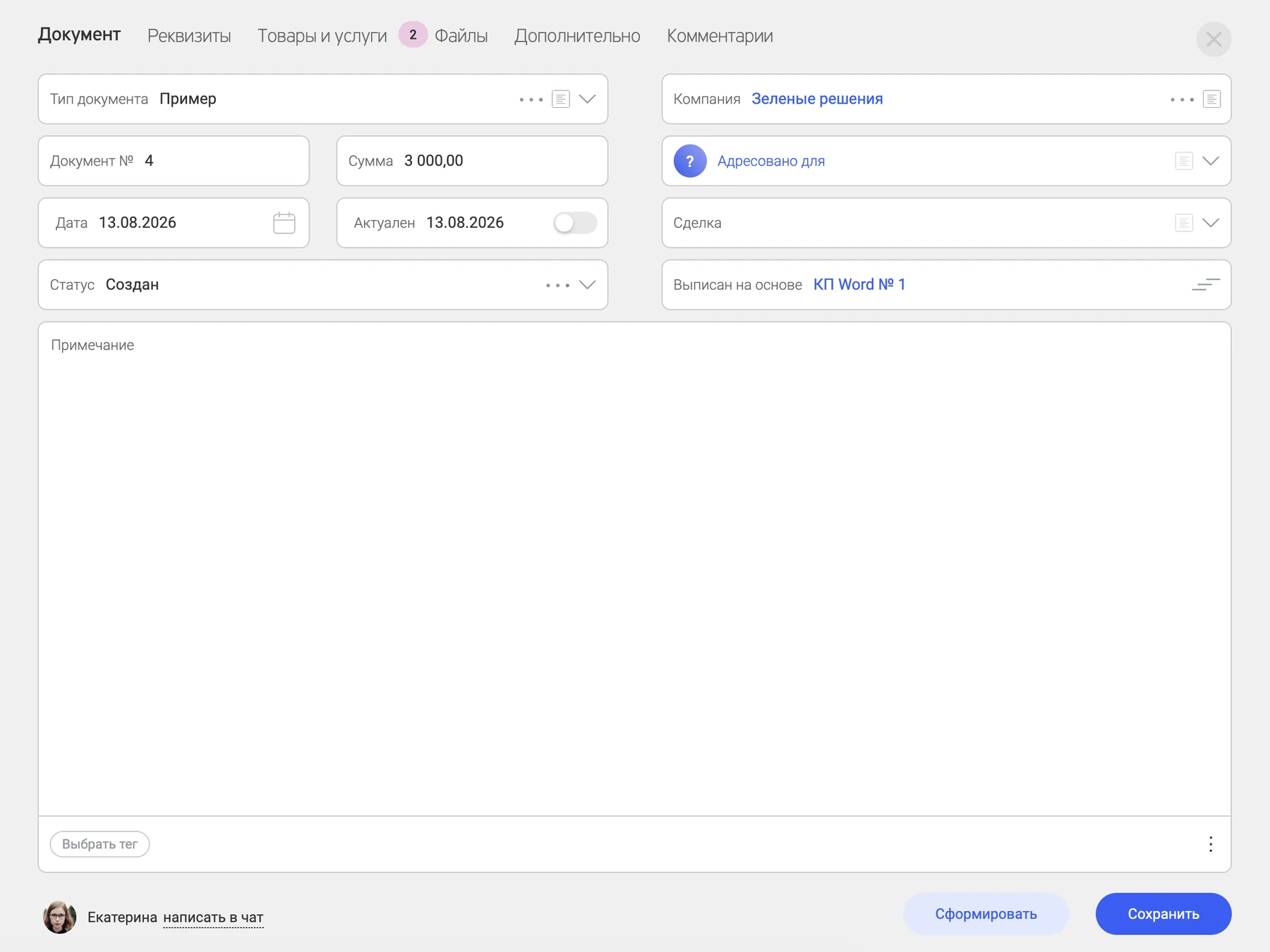
Карточка разложена по закладкам: слева направо — от самого документа к переписке по нему. Нажмите на название, чтобы посмотреть, что внутри каждой.
Тип, номер, дата и сумма, статус, компания и адресат, связанная сделка и документ-основание. Поле Актуален задаёт срок действия, а тумблер рядом с ним включает отслеживание забытости; внизу — примечание и теги.
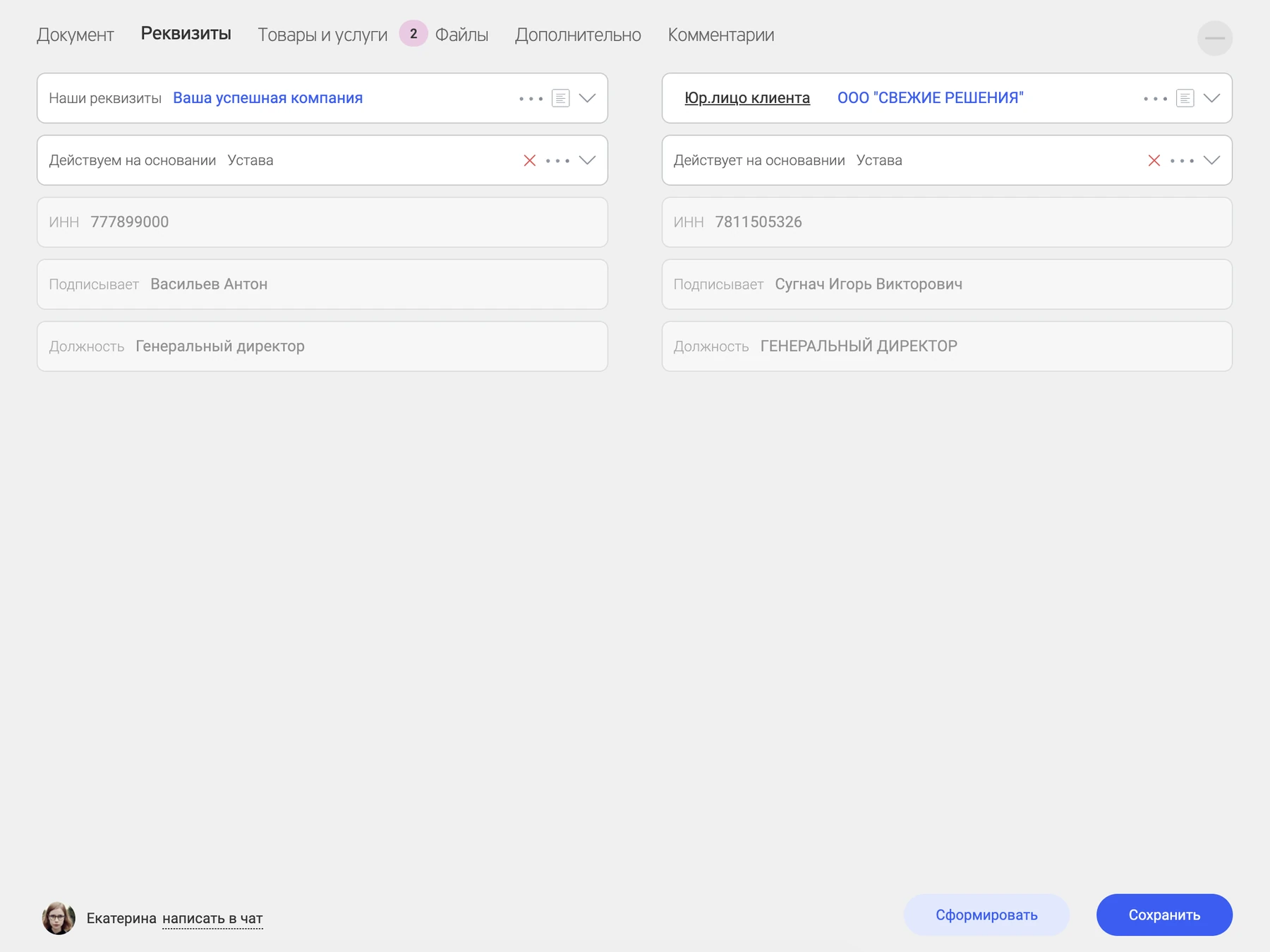
Здесь выбирается, от каких ваших реквизитов документ выставляется и на какие реквизиты клиента оформляется.
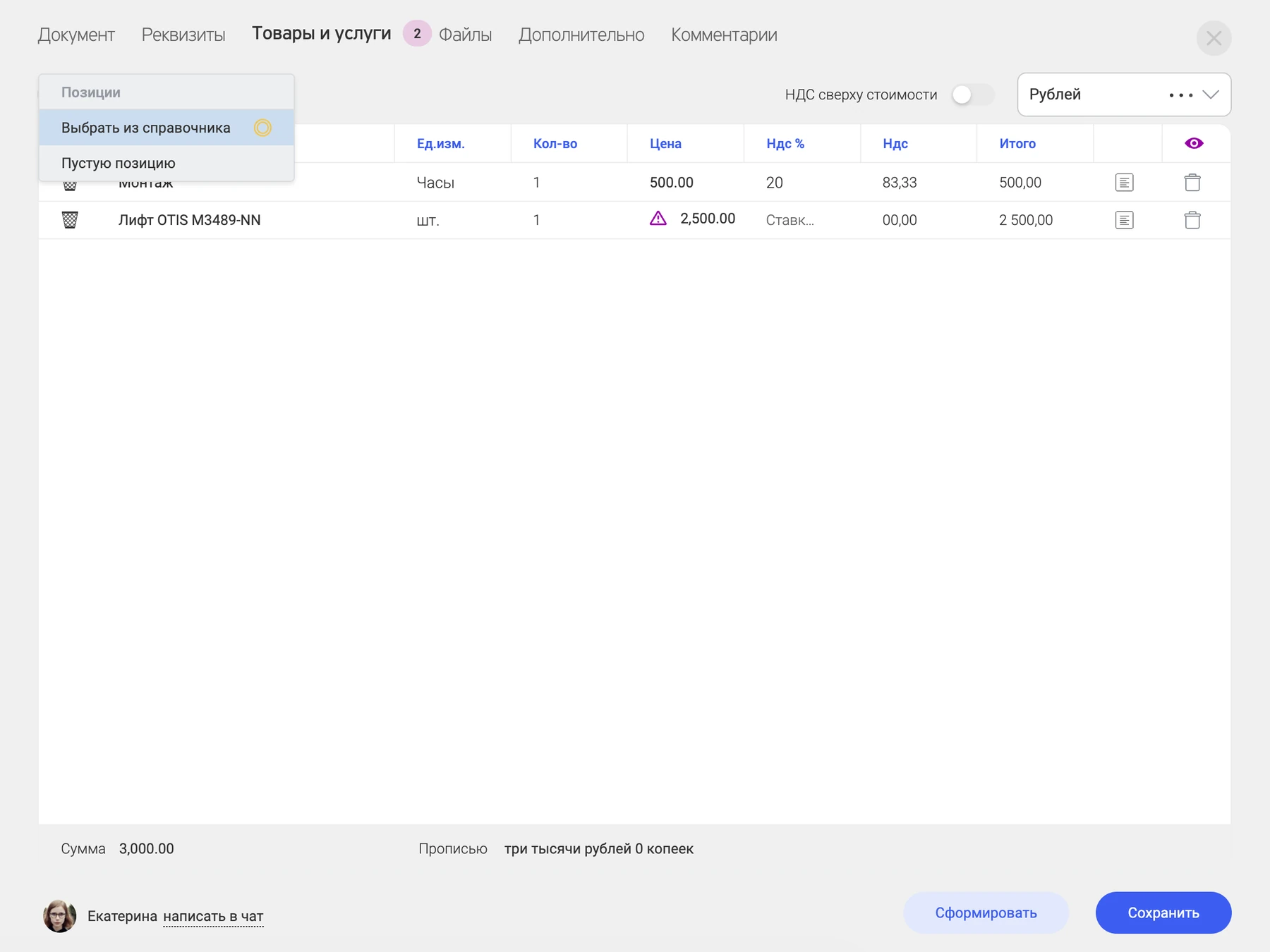
Добавить — Выбрать из справочника или Пустую позицию. У каждой строки своё количество, цена, скидка и ставка НДС; тумблер НДС сверху стоимости и выбор валюты — над таблицей. Внизу сумма цифрами и прописью.
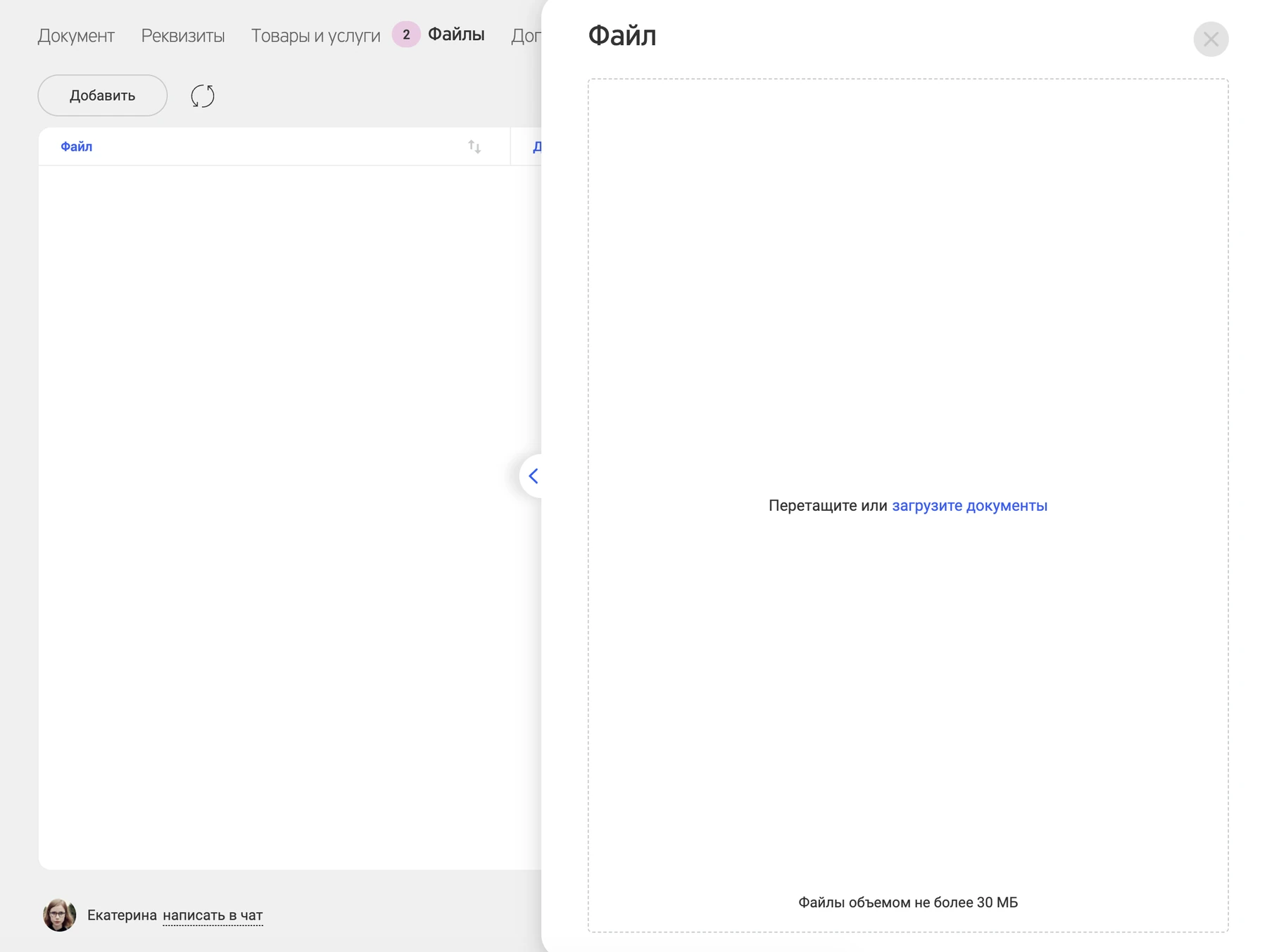
Вложения к документу: перетащите файл в окно или выберите его на компьютере. Ограничение — 30 МБ на файл.
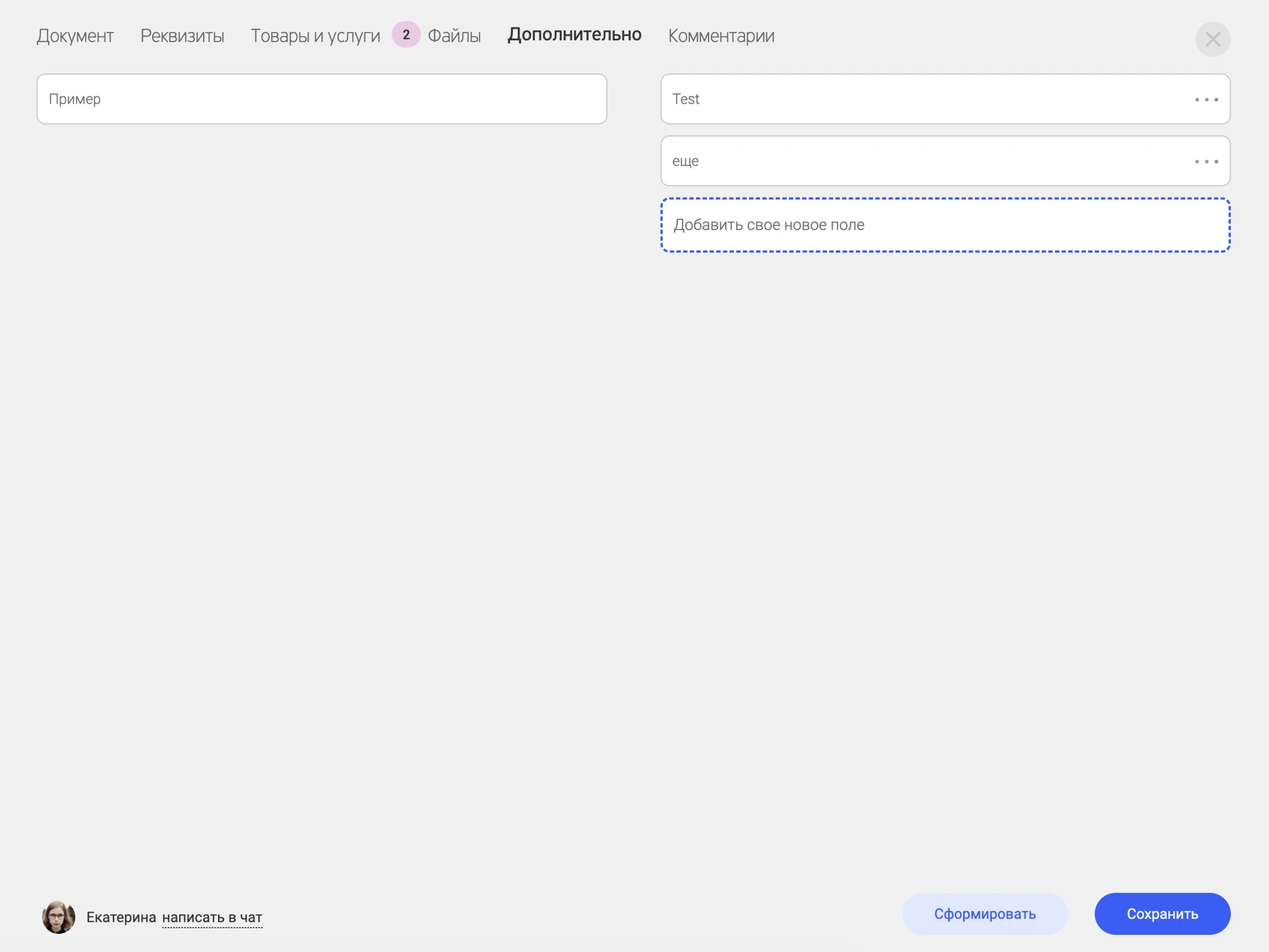
Свои поля документа, если стандартных не хватает. Поле добавляется прямо здесь — по пунктирной строке Добавить свое новое поле; каждое получает свой тег и может участвовать в шаблонах — Свои поля.
Обсуждение документа с коллегами: кто и когда что написал. Комментарии остаются в карточке и не попадают в печатную форму.
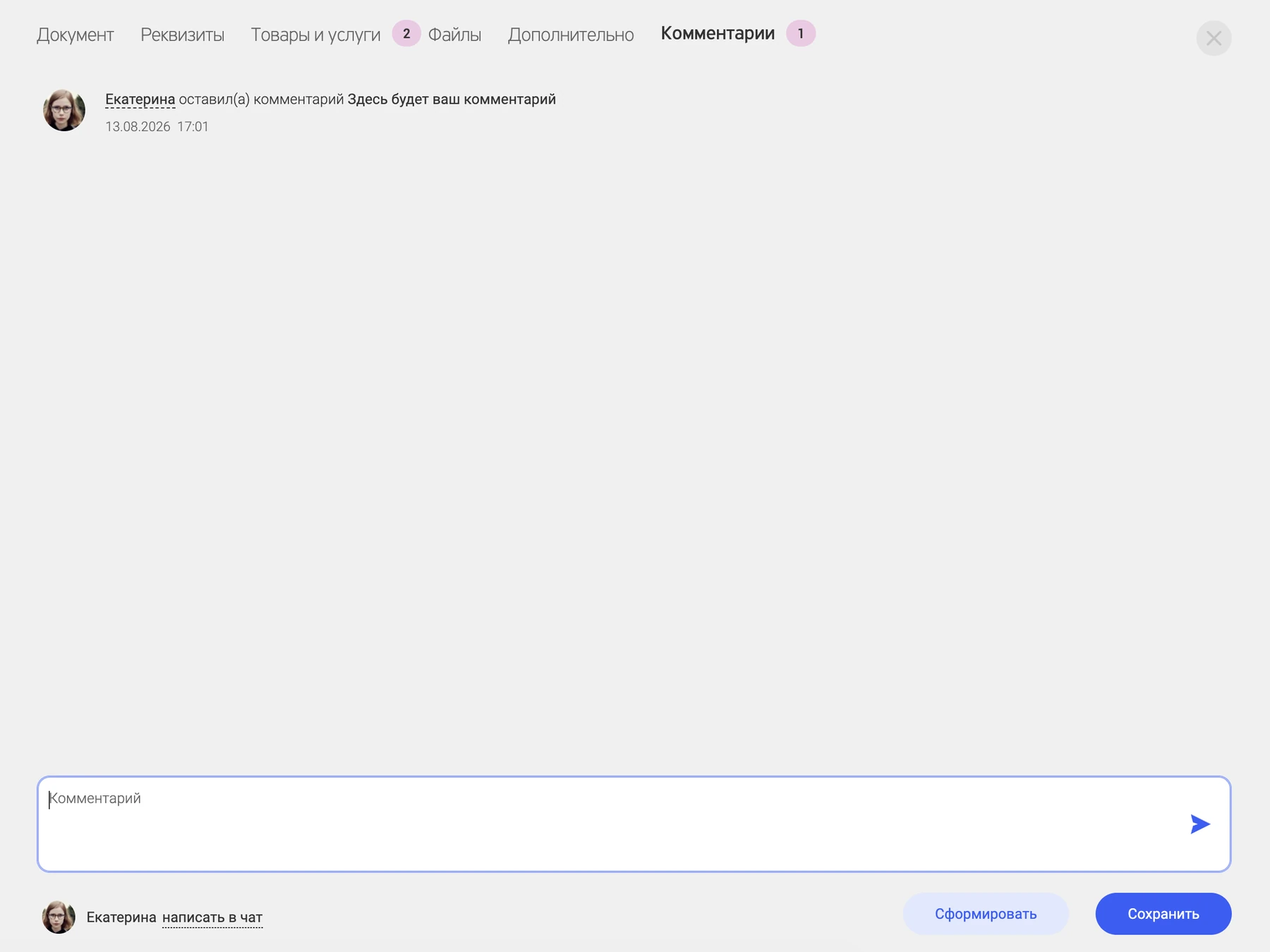
Кнопка Сформировать внизу карточки собирает документ по шаблону — с вашими реквизитами, логотипом и печатью. Что умеет панель наверху, разобрано в разделе Печать и отправка.
Печать и отправка
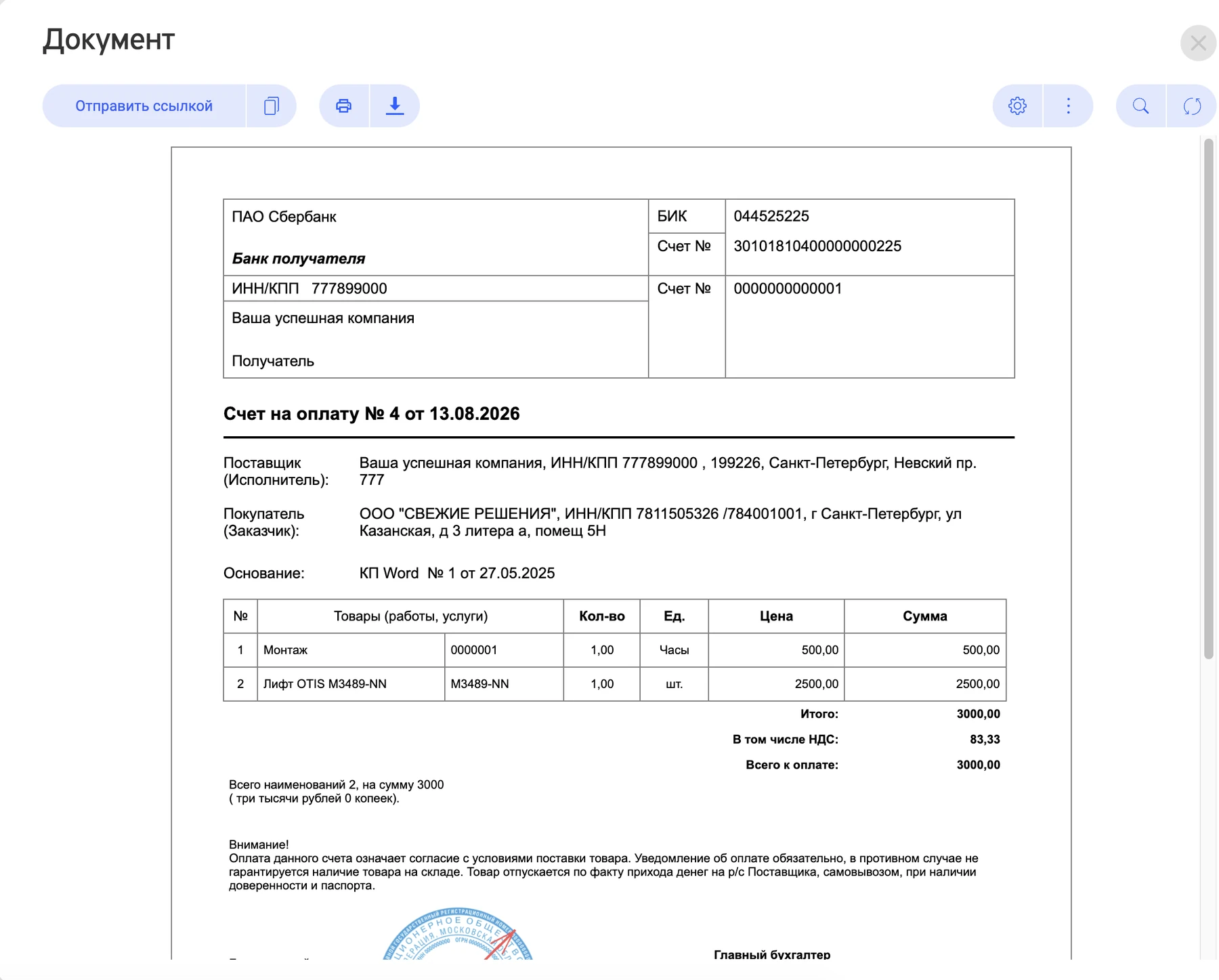
Нажмите Сформировать — документ соберётся по шаблону и откроется в отдельном окне. Всё, что с ним можно сделать дальше, собрано в панели наверху.

| № | Кнопка | Что делает |
|---|---|---|
| 1 | Отправить ссылкой | Выбираете e-mail получателя — открывается письмо с готовым шаблоном, внутри письма кнопка со ссылкой на документ |
| 2 | Копировать | Копирует ту же ссылку: отправьте её в мессенджер, чат или в своё письмо без шаблона |
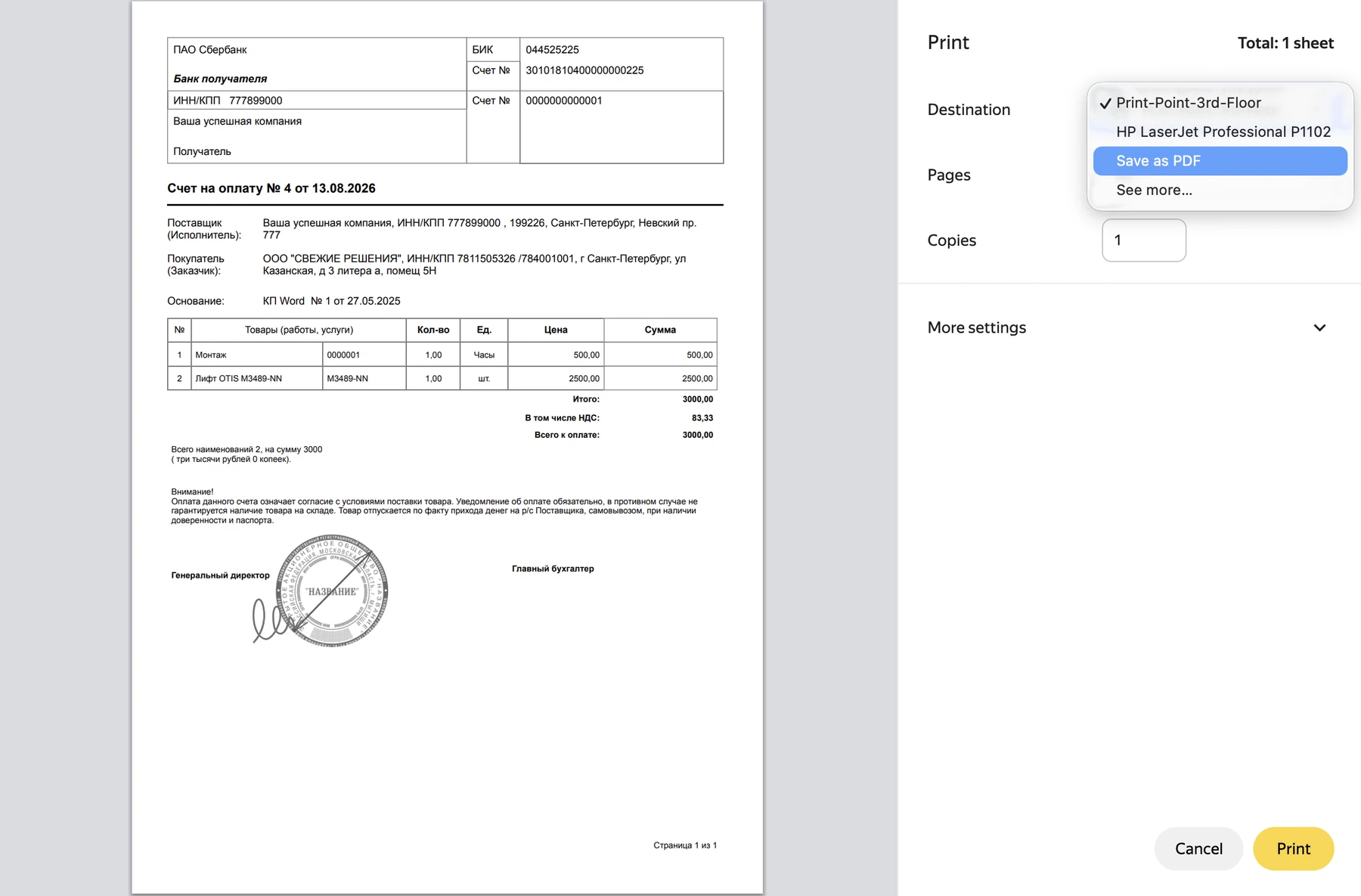
| 3 | Печать | Печать документа; в диалоге печати его можно сохранить в PDF. Это отдельный от соседней кнопки компонент |
| 4 | Выгрузить | Сохранение файла: PDF, Word, Excel, RTF, Image, HTML, XML |
| 5 | Шестерёнка | Конструктор шаблона документа — Шаблоны в HTML |
| 6 | Три точки | Справочник со списком всех шаблонов документов |
| 7 | Поиск | Поиск по тексту внутри документа |
| 8 | Обновить | Перечитывает документ — например, после правок в карточке |
Так выглядит печать: в диалоге браузера выбирается принтер или Сохранить как PDF.
Если почта не подключена, отправить документ ссылкой не получится: сначала подключите ящик.
Реквизиты
Чтобы реквизиты подставлялись в шаблоны документов автоматически, их заполняют один раз — свои и клиента. В самом документе они выбираются на закладке «Реквизиты».
Реквизиты вашей компании
Откройте Настройка — Справочники — Документы — Реквизиты наших компаний и нажмите Добавить.
В карточке реквизитов на вкладке Основное в поле Полное наименование укажите ИНН, название или ФИО руководителя — система предложит подходящие варианты из открытых источников. После выбора большинство полей заполнится само, останется дописать свободные.
Заполнить нужно все четыре вкладки: Основное, Дополнительно, Банк, Коды. Банк заполняется так же автоматически — по БИК, корреспондентскому счёту или названию банка; вручную вносится только расчётный счёт.
Ограничений по количеству реквизитов нет: вести деятельность можно от нескольких юридических лиц. Напротив основных платёжных реквизитов включите тумблер Использовать по умолчанию — они и будут подставляться в документы.
Реквизиты клиента
Реквизиты клиента живут в его карточке: Карточка контрагента — Платёжные реквизиты — Добавить. Юридических лиц у клиента тоже может быть несколько; напротив основного так же включается тумблер — именно эти реквизиты попадут в документ. Подробнее — Карточка контрагента.
Реквизиты физического лица заполняются вручную — интеграции с открытыми источниками здесь нет. Откройте закладку Физические лица, нажмите Добавить и заполните ФИО, паспорт, адрес и остальные поля, а при необходимости — банковские реквизиты.
На вкладке Дополнительно указывается склонение ФИО: тогда в договоре фамилия, имя и отчество встанут в нужном падеже.
Нумерация документов
Номер присваивается автоматически и зависит от трёх вещей: типа документа, предыдущего номера и реквизитов, от которых документ выставляется.
Как присваивается номер
Система смотрит на тип документа и к наибольшему номеру документа этого типа добавляет единицу.
Например, у вас выписаны счета и наибольший номер 1839 — следующий счёт получит номер 1840.
Зависимость от реквизитов
Документы можно выписывать от нескольких юридических лиц, и у каждого своя нумерация: сквозная для каждого типа документов и каждой компании.
Например, у вас два юрлица: ООО «Ромашка» с основными реквизитами и ООО «Василёк» как дополнительное. У «Ромашки» есть Счёт 1957, у «Василька» — Счёт 237. Новый счёт получит номер 1958, но стоит сменить реквизиты на ООО «Василёк» — номер станет 238.
Где заводятся реквизиты и как вести несколько юрлиц — выше, в разделе Реквизиты.
Префиксы и суффиксы
При создании шаблона документа номер настраивается: просто порядковый, с префиксом, с суффиксом или сразу с тем и другим.
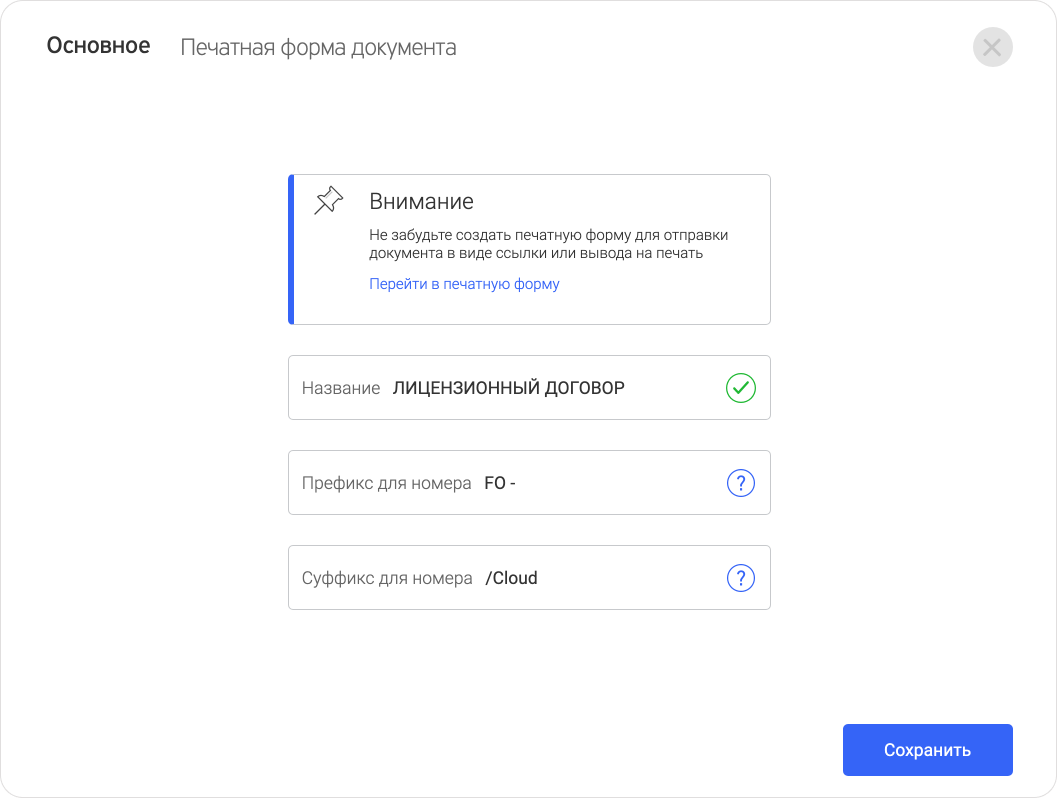
Выглядит это так: ЛИЦЕНЗИОННЫЙ ДОГОВОР № FO-2647/Cloud, где FO — префикс, а /Cloud — суффикс.
Не используйте суффикс для обозначения текущего года. Если вам нужен номер вида FO-2647/2021, оставьте поле суффикса пустым, а год подставьте тегом year_doc_tag прямо внутри шаблона документа.
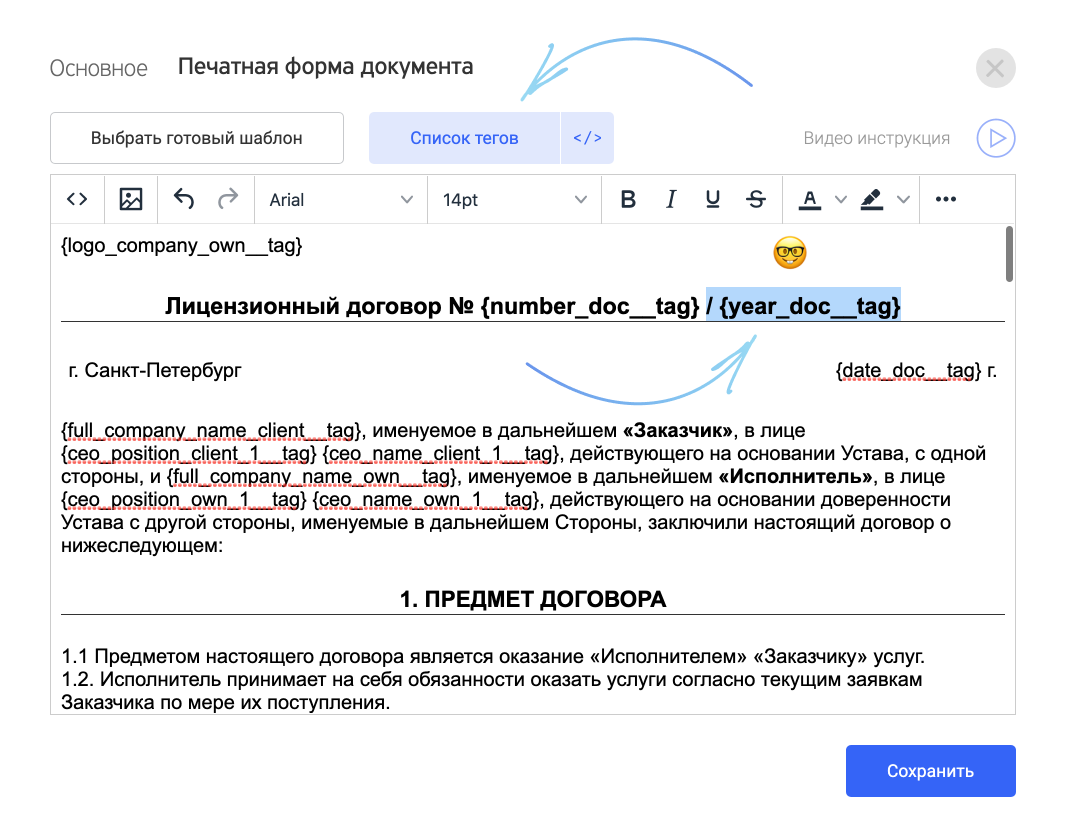
Тогда на следующий год не придётся заводить новый шаблон: год сменится сам, а вы просто продолжите работу.
Внимание
Если всё-таки поставить год в суффикс и через год его поменять, суффикс изменится и во всех документах за прошлые годы 💥
Права и ограничения
Что доступно не всем и не везде:
| Действие | Что нужно знать |
|---|---|
| Видеть чужие документы | Список показывает записи по вашему уровню прав доступа: у каждого правила два тумблера — видеть и редактировать |
| Открыть настройки модуля | Справочники, интеграции и корзина раздела требуют определённого уровня прав |
| Отправить в корзину | Документ уходит в корзину, в свой раздел Документы, и оттуда его можно вернуть. После очистки корзины восстановить запись уже нельзя |
| Выгрузить список в Excel | Нужно разрешение на экспорт |
| Массовые изменения | Работают только в представлении Список — в показателях, этапах и графиках их нет |
| Отправить документ ссылкой | Не сработает, пока не подключён почтовый ящик |
Права раздела настраиваются в Настройки → Пользователи → Группы доступа, квадрат Документы. Как устроены группы доступа и что означают цветные индикаторы у разделов — в статье Права доступа.
Важно
Сервис, закреплённый в боковом меню другого приложения через Ещё, — это витрина, а не сервис целиком: в нём доступны только Показатели и Список. Остальные разделы открываются в полной версии: у Документов это Реализация, у Финансов — План/Факт и Бюджет.
Нужен весь сервис — перейдите в само приложение через иконку в левом верхнем углу. База общая, переносить ничего не нужно. Что входит в каждое приложение — в таблице Что внутри каждого приложения.