Склад
Один и тот же каталог номенклатуры работает во FreshOffice в двух режимах. Без складского учёта это справочник товаров и услуг: позиции подставляются в счета и сделки, а цена с себестоимостью считают прибыль. В режиме склада к каталогу добавляются остатки по складам, резервы под выписанные счета, история движений, инвентаризация и оборотная ведомость. Складов может быть несколько.
Приложение Склад состоит из четырёх разделов, они переключаются иконками в синем боковом меню:
| Раздел | Что внутри |
|---|---|
| Позиции | Каталог с остатками, резервами и карточкой позиции; на вкладке Показатели — индикаторы склада |
| Инвентаризация | Все проведённые сверки: излишки и недостачи |
| Обороты | Оборотная ведомость: приход, расход и остаток на конец периода |
| Резервы | Что и под какой счёт зарезервировано прямо сейчас |
Что можно сделать
- Включить режим склада
- Наполнить каталог: вручную, инвентаризацией или импортом из Excel
- Посмотреть остатки, резервы и движения позиции
- Выписать приход, расход или перемещение
- Провести документ или распровести его для правки
- Зарезервировать товар под счёт
- Свериться с фактом и увидеть излишки и недостачи
- Собрать оборотную ведомость за период
Режим склада
Складской учёт включается тумблером Режим склад в Настройка → Справочники → вкладка Товары. От него зависит, что вы увидите:
| Режим склада | Какие разделы доступны |
|---|---|
| Выключен | Только Товары — каталог позиций и цены, без учёта остатков |
| Включён | Полноценный склад: Позиции с остатками, Инвентаризация, Обороты и Резервы |
Тумблер переключается в обе стороны: из режима склада можно выйти. Если складской учёт вам не нужен, включать его не обязательно — каталог товаров работает сам по себе.
На той же вкладке лежат остальные справочники номенклатуры: Единицы измерения, Налоговые ставки, Склады, Дополнительные и Теги. Свои склады заводятся в справочнике Склады — дальше они появятся в документах, в карточке позиции и в фильтрах разделов.
Когда режим включён, в разделе видна зелёная отметка Режим склад — на вкладке «Показатели» и в нижней строке списка позиций.
Показатели
Раздел с готовыми показателями и подсчитанным числом записей. Устройство вкладки одинаково во всех разделах и разобрано в статье Показатели.
Блок Индикаторы товаров считает по всем складам сразу:
| Индикатор | Что показывает |
|---|---|
| Все позиции | Сколько позиций в каталоге |
| Позиций с остатком | По скольким из них есть фактический остаток |
| Близки к минимуму | Позиции, подошедшие к неснижаемому остатку |
| Всего остаток, Всего в резерве, Всего доступно | Суммарное количество по трём складским величинам |
| Сумма остатка и Себестоимость | Во сколько оценивается склад по цене и по себестоимости |
Ниже — круговая диаграмма Товары с распределением суммы по разделам каталога и график Поступления на склад за год с выбором склада.
Позиции
Каталог открывается на вкладке Позиции. Над таблицей — поиск и фильтры: категория (Товары, Услуги и другие разделы), Фильтр, Склад и Теги. Кроме наименования, раздела, единицы и цены в таблице три складские колонки:
| Колонка | Что показывает |
|---|---|
| Остаток | Сколько позиции физически лежит на складах |
| Резерв | Сколько уже обещано клиентам по выписанным счетам |
| Доступно | Остаток минус резерв — столько можно продать прямо сейчас |
Все три величины считаются онлайн, по мере проведения складских документов, а внизу таблицы выводятся итоги по каждой колонке.
Набор колонок расширяется в Настройка → Выбор колонок: тип, артикул, код, основной поставщик, валюта, НДС, минимальная цена, себестоимость, сумма и сумма себестоимости, неснижаемый остаток, дата для остатков, код 1С и ваши собственные поля.
Колонки можно менять местами: перетащите наименование колонки мышкой на нужное место в ряду.
В той же панели Настройка лежат экспорт, справочники, интеграции, корзина и импорт.
Карточка позиции
Состав основных полей — наименование, артикул, код, раздел, поставщик, цена, минимальная цена, себестоимость, НДС — разобран на странице Товары. В режиме склада к ним добавляется складская часть:
| Поле | Что означает |
|---|---|
| Остаток | Сколько позиции есть на всех складах суммарно |
| Неснижаемый остаток | Порог запаса, ниже которого система начинает предупреждать |
| Резерв | Сколько зарезервировано под выписанные счета |
| Доступно | Сколько можно выписать в документах: остаток минус резерв |
Сверху в карточке — закладки, на которых видно, откуда взялись эти числа:
| Закладка | Что внутри |
|---|---|
| Остатки | Разбивка по складам: где именно лежит позиция |
| Резервы | Склад, количество, дата резерва, документ с номером и контрагентом |
| Движения | История прихода и расхода: документ, дата, операция «Входящий» или «Исходящий», количество со знаком и склад |
| Дополнительно | Свои поля и справочники позиции |
Как наполнить каталог
| Способ | Кому подходит |
|---|---|
| Завести позиции вручную | Позиций немного — заполняете карточки по одной |
| Выписать документ инвентаризации | Каталог уже есть, нужно разом поставить фактические остатки |
| Импортировать из Excel | Готовый прайс или выгрузка из другой системы |
Импорт товаров из Excel
Импорт открывается из панели Настройка раздела или из Настройки → Импорт → вкладка Товары. Нажмите Добавить и пройдите мастер из четырёх шагов.
- Тип импорта. Выберите Импорт с фиксацией остатков на складе — он нужен в режиме склада. Второй вариант, Импорт товаров без указания остатков, наполняет только каталог. Позиции, которые уже есть в справочнике, при импорте не задваиваются, а обновляются.
- Файл. Формат —
.xlsx, заголовки колонок должны стоять в первой строке: по ним и идёт сопоставление. - Распределение колонок. На вкладке Товар укажите, какая колонка файла куда ложится: наименование (обязательно), артикул, внешний код, раздел товара, единица измерения, цена продажи, себестоимость, НДС, количество (остаток), примечание. Здесь же выбираются склад, тип документа инвентаризации и контрагент, на которого он будет выписан, — обычно это ваша собственная компания. Свои поля переносятся на вкладке Дополнительные поля данных.
- Запуск. По итогам импорта каталог переносится в базу и создаётся документ инвентаризации с указанными остатками. Когда обработка закончится, придёт уведомление.
Механика сопоставления колонок та же, что при импорте контрагентов — разница только в наборе полей.
Складские документы
Приход и расход берутся не из карточки товара, а из проведённых документов. Складские документы выписываются в разделе Документы, как и все остальные, — складскими их делает настройка типа.
| Операция | Документ, например | Что делает с остатками |
|---|---|---|
| Входящий | Приходная накладная | Оприходование: остаток на складе растёт |
| Исходящий | Расходная накладная | Списание или отгрузка: остаток уменьшается |
| Перемещение | Накладная на перемещение | Переносит позиции с одного склада на другой, общий остаток не меняется |
| Инвентаризация | Инвентаризация | Приравнивает остаток к фактическому, выявляя излишки и недостачи |
Складские документы работают только при включённом режиме склада. Если режим выключен, документы любых типов выписываются как обычные и на остатки не влияют.
Как тип документа становится складским
Складским тип документа делает переключатель Режим склад в карточке типа: Настройка → Справочники → Документы → Типы и шаблоны документов → откройте тип.
- Включите переключатель Режим склад.
- В поле рядом выберите операцию: Входящий, Исходящий, Перемещение или Инвентаризация. Именно она определяет, куда двинутся товары при проведении документа.
- Сохраните тип.
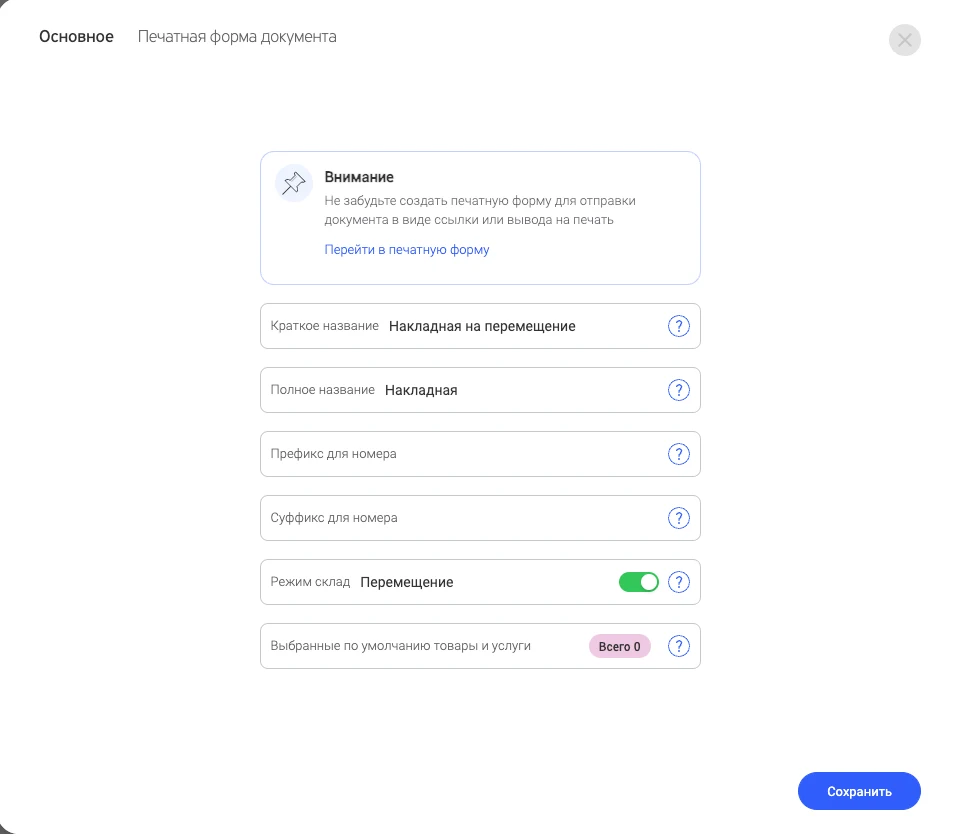
В списке типов складские отмечены тумблером в колонке Склад. Тумблер в списке включает операцию Входящий — для расходной накладной, перемещения и инвентаризации операцию нужно выбрать в карточке типа. В том же списке тумблер Счёт помечает типы, которыми выписываются счета. Как заводятся типы и печатные формы — на странице Шаблоны в HTML.
В карточке типа есть и поле Выбранные по умолчанию товары и услуги: отмеченные позиции подставятся в каждый новый документ этого типа автоматически. Удобно для документов с постоянным составом — например, для списания расходников.
Поля складского документа
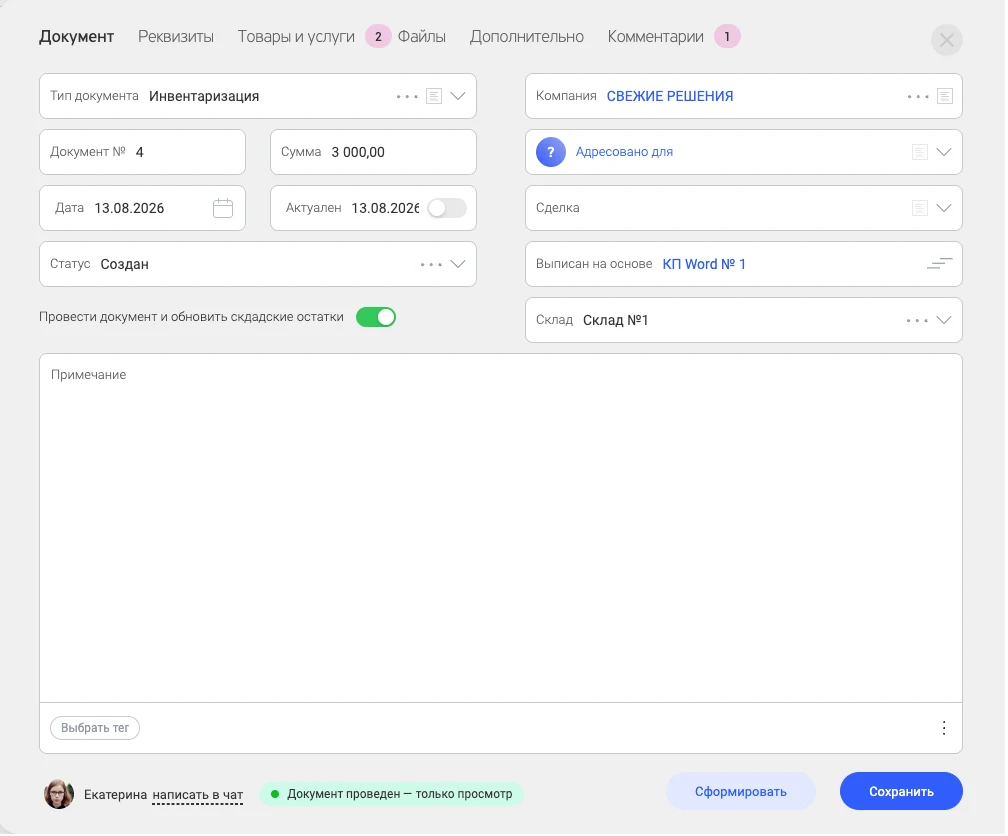
В карточке складского документа появляются тумблер Провести документ и обновить складские остатки и выбор склада. Склад обязателен: без него документ не сохранится, поле подсветится красным.
| Операция | Какие склады выбрать |
|---|---|
| Входящий, Исходящий, Инвентаризация | Склад — на который приходят или с которого списываются позиции |
| Перемещение | Со склада — откуда забираются позиции, и На склад — куда они переезжают |
Три точки рядом с полем открывают справочник складов — там заводится новый склад, если нужного нет.
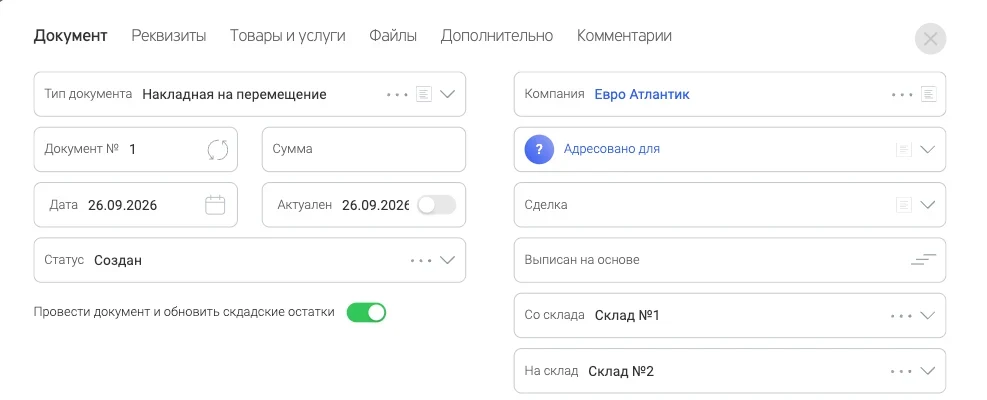
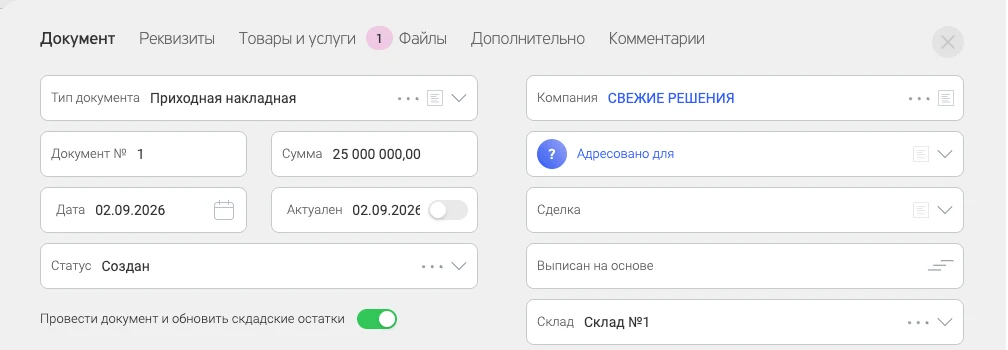
Позиции подбираются на закладке Товары и услуги, как в любом документе. Клик по названию позиции открывает её карточку с остатками и движениями.
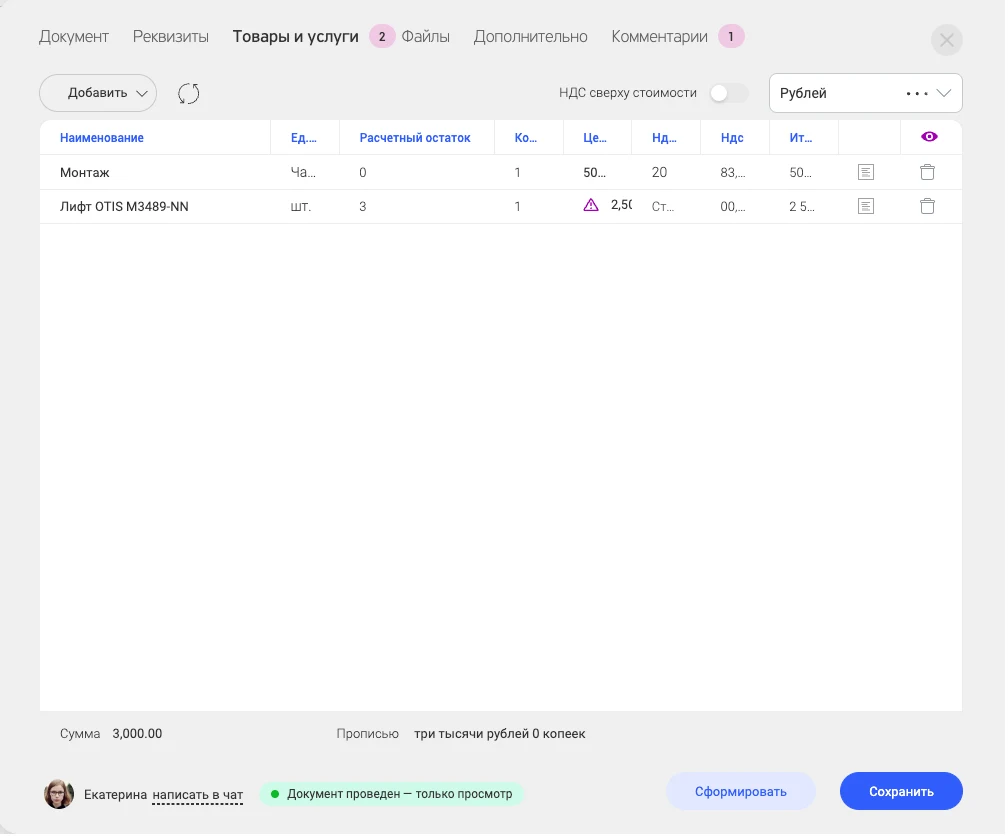
В документе инвентаризации в таблице позиций есть колонка Расчётный остаток — сколько позиции числится на складе по учёту. Рядом, в колонке Кол-во, укажите, сколько насчитали по факту. При проведении остаток приравняется к факту, а разница попадёт в раздел Инвентаризация как Излишек или Недостача.
Резервировать товар в складских документах нельзя: они двигают остатки проводками. Резерв доступен в счетах и других нескладских документах — см. Резервы.
Проведение
Остатки пересчитываются только по проведённым документам. Документ можно сохранить непроведённым — например, пока товар в пути, — и провести позже: до этого на склад он не влияет.
| Действие | Как сделать | Что происходит |
|---|---|---|
| Провести новый документ | У нового складского документа тумблер Провести документ и обновить складские остатки уже включён — просто сохраните документ | Остатки пересчитываются при сохранении |
| Сохранить без проведения | Выключите тумблер перед сохранением | Документ сохранится, но на остатки не повлияет |
| Провести сохранённый документ | Откройте документ, включите тумблер и сохраните | То же самое |
| Распровести | Выключите тумблер в проведённом документе | Проводки снимаются сразу, без сохранения; остатки возвращаются, документ снова можно редактировать |
Проведённый документ закрыт для изменений: внизу карточки горит отметка Документ проведен — только просмотр, а при попытке что-то поменять появится предупреждение. Чтобы исправить документ — например, количество или склад, — распроведите его, внесите правки и проведите заново.
Примечание
Распровести документ может только сотрудник с правом на редактирование документов — см. Права доступа.
Удаление
Удалённый складской документ сначала попадает в корзину, и его проводки и резервы пока сохраняются — остатки не меняются. Они пересчитаются только после окончательного удаления документа из корзины. Если документ удалён по ошибке, восстановите его из корзины — остатки останутся прежними.
Резервы
Когда вы выписываете счёт и подбираете в него товар, позицию можно тут же зарезервировать на складе — резервировать или нет, решаете вы. На закладке Товары и услуги открывается панель Резерв на складе: по каждому складу видно, сколько доступно, и рядом поле для количества в резерв. Внизу панели показано, сколько позиции в документе и сколько уже зарезервировано; резерв закрепляется кнопкой Подтвердить.
Зарезервированное количество уходит из колонки «Доступно», но остаётся в остатке: физически товар на складе, просто он обещан клиенту. Резерв не окончателен — количество можно изменить и подтвердить заново, освободившиеся позиции сразу возвращаются в «Доступно».
Раздел Резервы собирает все действующие резервы: позиция, склад, зарезервированное количество, остаток и доступное, дата, а также документ, номер и контрагент, под которых сделан резерв. Из строки открывается сам счёт — его можно распечатать, скачать или отправить ссылкой. Сюда удобно заглядывать, чтобы решить, освободить резерв или продлить его.
Инвентаризация
Раздел собирает все инвентаризации, которые вы когда-либо проводили, и открывается в двух видах: Документы — сами сверки, Позиции — построчный результат. По каждой строке видно количество до инвентаризации, зафиксированное количество, отклонение с пометкой Излишек или Недостача, получившийся остаток, документ с номером и датой и склад. Сверху выбирается период, рядом — фильтры по складу и тегам.
Из строки открывается сам документ — с составом позиций и печатной формой, — а из документа можно перейти в товарную позицию и посмотреть её остатки и движения. Инвентаризацию добавляют в любой момент: это тот же складской документ, и на остатки он влияет после проведения.
Обороты
Оборотная ведомость за выбранный период — сегодня, месяц, год или произвольные даты, с фильтром по складу. По каждой позиции показаны количество и сумма на начало, приход, расход и остаток на конец периода, а внизу таблицы — итоги по всем колонкам. Дополнительные колонки (раздел, артикул, код и другие) включаются через Выбор колонок, как в списке позиций.
В каждом разделе есть своя локальная аналитика. Сводные данные по всем разделам появятся в отдельном сервисе — Аналитика.